时间:2026-02-26 编辑:news
在处理excel数据时,常常需要对不同类型的数据进行区分和可视化呈现,条件格式就能帮助我们轻松实现这一目标。
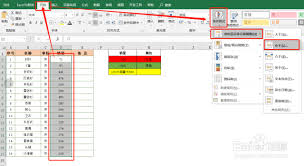
利用条件格式区分文本和数字类型是很常见的需求。首先,选中需要设置格式的单元格区域。然后,通过“开始”菜单中的“条件格式”选项,选择“新建规则”。在新建规则对话框中,选择“使用公式确定要设置格式的单元格”。对于文本类型,可输入公式“=istext(a1)”(假设数据在a列),然后点击“格式”按钮,选择一种醒目的颜色,如红色,这样文本单元格就会被红色填充,方便与数字区分。对于数字类型,公式则为“=isnumber(a1)”,设置不同的颜色,比如蓝色,数字单元格就会以蓝色显示。
区分日期和其他数据类型也有简便方法。同样新建规则,输入公式“=isdate(a1)”,为日期单元格设置独特的颜色,如绿色,能清晰地将日期数据凸显出来。
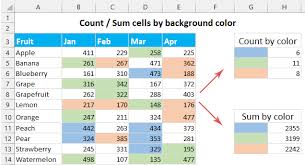
如果要区分不同范围的数字,比如大于100和小于等于100的数字。新建规则时输入公式“=a1>100”,设置大于100的数字为黄色填充;再新建一个规则“=a1<=100”,设置小于等于100的数字为粉色填充。这样不同区间的数字一目了然。
对于重复的数据,可通过条件格式快速找出。选择数据区域,在“条件格式”中选择“突出显示单元格规则”,再选“重复值”,设置重复值的显示格式,如浅灰色填充深红色文本,就能迅速定位重复数据。
在多列数据中区分不同类别时,比如a列是产品名称,b列是对应的销售额。可以选中a列,通过“条件格式”的“管理规则”,新建基于b列数据的规则。例如销售额大于10000的产品名称所在单元格设置为橙色填充,便于快速了解不同产品的销售情况。
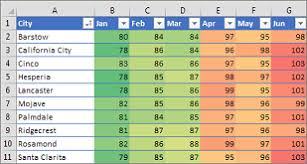
通过灵活运用excel的条件格式,从数据类型的区分到特定数据范围和重复数据的识别,再到多列关联数据的可视化,能极大地提高数据处理效率和分析的准确性,让数据以更直观、清晰的方式呈现,助力我们更好地理解和利用数据。
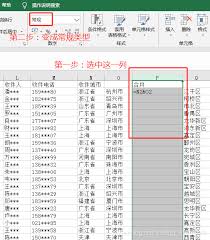
在使用excel时,你是否常常遇到查找内容却怎么也显示不出来的困扰?别着急,今天就来带你揭开这个谜团,找到解决办法。数据类型不一致惹的祸有时候,我们输入的查找内容和实际数据类型不匹配,就会导致查找无果。比如你要查找数字,却输入成了文本格式。这时,不妨仔细检查一
对于身在职场工作的我们来说,时间就是金钱,怎么来通过有效的方法来提高办事效率是我们所追求的,有一些手机软件能够帮助我们有效地提高工作效率,快速完成一些工作,非常的方便实用。在这里游戏爱好者小编给大家整理了一份《效率APP专题》,为小伙伴们提供最实用的效率APP软件以及最优质的服务。