时间:2026-03-27 编辑:ln
在日常办公中,我们常常会遇到需要将pdf文件转换为excel的情况。然而,简单的转换往往不能满足我们对数据精确性和格式规范性的要求。下面就为大家详细介绍pdf转换成excel精确对齐以及单元格优化的方法。
一、选择合适的转换工具
要实现精确对齐和单元格优化,首先要挑选一款功能强大的pdf转excel工具。像smallpdfer等软件就具备较高的转换质量。这些工具能够最大程度地保留pdf文件中的表格结构和数据内容,为后续的精确处理打下基础。
二、转换前的准备
在进行转换之前,仔细检查pdf文件中的表格。确认表格的行列划分清晰,没有合并单元格等复杂格式影响数据提取。如果有必要,可以手动调整pdf表格格式,使其更规整,以便转换后能更好地对齐。
三、精确对齐数据

1. 当pdf文件转换为excel后,可能会出现数据错位的情况。此时,可通过选中整列数据,然后点击“数据”选项卡中的“分列”功能,按照pdf表格中数据的分隔方式进行分列调整,如按空格、逗号等分隔,从而实现数据的精确对齐。
2. 对于日期、数字等格式不一致的数据,选中相应单元格区域,在“开始”选项卡中选择合适的格式进行统一设置,确保数据在excel中呈现一致的格式。
四、单元格优化方法
1. 调整列宽和行高:根据数据内容的长短,适当调整列宽和行高,使表格看起来更加美观、易读。可以通过鼠标拖动列标或行号边缘来快速调整,也可以在“开始”选项卡中选择“格式”进行精确设置。
2. 合并与拆分单元格:对于需要合并内容的单元格,选中要合并的单元格区域,点击“开始”选项卡中的“合并后居中”按钮。若后续需要拆分,再次点击该按钮即可。
3. 设置单元格边框和底纹:选中表格区域,在“开始”选项卡中点击“边框”和“填充颜色”按钮,为表格添加边框和底纹,增强表格的视觉效果和专业性。
通过以上方法,我们能够更全面、精确地将pdf转换成excel,并对单元格进行优化,让转换后的excel文件更符合我们的使用需求,提高办公效率和数据处理的准确性。
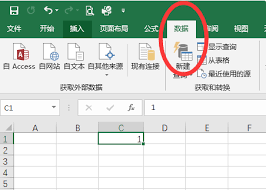
在处理excel数据时,数据有效性验证是一项非常实用的功能,它可以帮助我们确保输入的数据符合特定的条件和格式,提高数据的准确性和一致性。下面就为大家详细介绍excel数据有效性验证的设置方法。首先,打开需要设置数据有效性的excel工作表。选中想要设置有效性的