时间:2026-03-27 编辑:ln
在cad绘图中,有时需要更改图纸单位以满足特定的需求,将单位设置为毫米是较为常见的操作。以下为您详细介绍具体步骤。

首先,打开cad软件。进入绘图界面后,找到菜单栏中的“格式”选项。
点击“格式”后,在下拉菜单中选择“单位”。这一步将打开“图形单位”对话框。
在“图形单位”对话框中,您可以看到“长度”区域。这里显示了当前的长度类型及精度设置。默认情况下,可能不是毫米单位。
点击“长度”区域下的“类型”下拉箭头,选择“小数”,这是一种较为常用的数值显示方式。
然后,将“精度”设置为您需要的小数位数,比如0.000等,具体根据绘图要求而定。
接下来,重点设置“插入比例”区域。确保“用于缩放插入内容的单位”选择“毫米”。这一步很关键,它会影响后续插入图块等操作时的单位换算。
在“角度”区域,同样可以设置角度的类型和精度。一般保持默认设置即可,除非您有特殊的角度相关绘图需求。
设置好上述各项后,点击“确定”按钮。此时,图纸的单位设置就初步完成了。
但是,如果您已经绘制了部分图形,单位可能还未完全正确显示。您可以通过查看状态栏中的坐标显示来进一步确认。如果坐标显示不是以毫米为单位,您可以输入“units”命令,再次打开“图形单位”对话框进行检查和调整。
另外,如果您希望将已有的图形按照毫米单位进行准确显示和标注,您可以使用“标注样式管理器”。进入标注样式设置界面,确保标注的单位是毫米,并且设置好合适的标注精度等参数。

通过以上步骤,您就能全面且准确地将cad图纸单位设置为毫米,从而满足各种绘图要求,使绘图工作更加规范和精确。
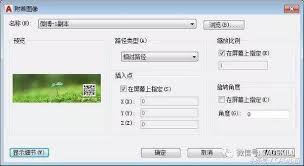
在cad绘图过程中,有时需要插入光栅图像来辅助设计,比如插入建筑图纸、扫描的地形图等。下面就为大家详细介绍cad光栅图像插入步骤。首先,打开cad软件,进入绘图界面。然后,点击菜单栏中的“插入”选项。在下拉菜单中,找到“光栅图像参照”并点击,这将启动光栅图像插
CAD设计类软件符合行业内建筑设计,平面设计,土木工程,绘图设计等方面的重大要求,另外就是会寻求现有场景下的设计理念跟进,长期的平台项目设计速度转换乃至特定的项目管理规则等,突出本地化综合处理或者相应的设计风格管理上的统一性,有兴趣的可速来本站专区下载体验。
今天小编为小伙伴们整理了一份《CAD绘图辅助APP合集》,能够帮助用户快速创建、编辑和共享CAD图纸,提高工作效率。软件具有直观的用户界面,支持多种文件格式,包括DWG、DXF和DWF等。软件还提供了丰富的绘图工具,如直线、圆弧、多边形等,以及图层管理功能,方便用户对图纸进行组织和管理。总之,CAD绘图辅助APP为工程师、设计师和建筑师提供了便捷的绘图工具。