时间:2026-03-26 编辑:news
在cad绘图过程中,有时需要插入光栅图像来辅助设计,比如插入建筑图纸、扫描的地形图等。下面就为大家详细介绍cad光栅图像插入步骤。
首先,打开cad软件,进入绘图界面。然后,点击菜单栏中的“插入”选项。
在下拉菜单中,找到“光栅图像参照”并点击,这将启动光栅图像插入向导。
接下来,在弹出的“选择参照文件”对话框中,找到存放光栅图像的文件夹路径。在这里,可以浏览电脑中的各个文件夹,找到需要插入的光栅图像文件,选中后点击“打开”按钮。
此时,回到绘图区域,会出现一个随鼠标移动的图像框,这是准备插入光栅图像的位置示意。可以根据实际需要,在合适的位置点击鼠标左键,确定图像的插入点。
之后,会弹出“图像”对话框。在这里,可以对插入的光栅图像进行一些基本设置。例如,可以调整图像的缩放比例,通过输入具体的比例数值或者使用对话框中的缩放滑块来实现。缩放比例的设置要根据图像与绘图的实际比例关系来确定,确保图像在cad绘图中显示合适的大小。
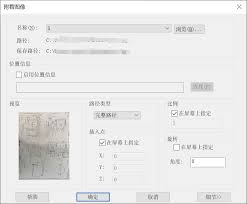
还可以设置图像的旋转角度。如果图像的方向不符合绘图要求,可以在“旋转”选项中输入角度值,使图像旋转到正确的方向。
另外,“质量”选项也很重要。它决定了光栅图像显示的清晰程度。一般来说,在保证绘图文件大小不过分增大的前提下,尽量选择较高的质量设置,以获得清晰的图像显示效果。
设置完成后,点击“确定”按钮,光栅图像就成功插入到cad绘图中了。
插入后的光栅图像,可以进一步进行编辑和调整。比如,可以使用cad的移动、旋转、缩放等命令对其位置和大小进行微调,使其更好地与其他绘图元素融合。
同时,要注意光栅图像的图层管理。可以将光栅图像放置在合适的图层上,并设置该图层的颜色、线型等属性,以便于在绘图过程中更好地管理和区分不同的元素。
通过以上详细的cad光栅图像插入步骤,就能轻松地将所需的光栅图像融入到cad绘图中,为设计工作提供有力的支持。
首先,打开cad快速看图软件并加载需要添加文字的图纸。找到“绘图”菜单栏,通常在软件界面的上方。点击“绘图”菜单后,会出现一系列绘图相关选项,从中找到“文字”选项。这里一般有多种文字输入方式可供选择。若要添加简单的单行文字,可点击“单行文字”。此时,在图纸上指
CAD作为制图行业常用的一个软件工具,基本上很多行业都会使用到这一款工具,而我们想要在电脑上浏览专业的CAD图纸一般也都需要专业的软件来进行查看,随着电子化办公的普及,我们更多的工作以及图纸也都在  通过电脑软件来实现,从而也就进一步加大的CAD的使用比重,那么市面上都有哪些好用的CAD软件可以使用 呢?有需求的小伙伴就快来看看这个PC端实用的CAD软件大全吧!
今天小编为小伙伴们整理了一份《CAD绘图辅助APP合集》,能够帮助用户快速创建、编辑和共享CAD图纸,提高工作效率。软件具有直观的用户界面,支持多种文件格式,包括DWG、DXF和DWF等。软件还提供了丰富的绘图工具,如直线、圆弧、多边形等,以及图层管理功能,方便用户对图纸进行组织和管理。总之,CAD绘图辅助APP为工程师、设计师和建筑师提供了便捷的绘图工具。