
时间:2026-02-16 编辑:news
在当今数字化时代,远程打印功能为我们的生活和工作带来了极大的便利。趣打印app作为一款功能强大的打印工具,其远程打印功能更是备受用户青睐。那么,趣打印app究竟该如何实现远程打印呢?让我们一起来探索一下。
准备工作
首先,确保你的打印机已开启并连接到家中的wi-fi网络。同时,将手机或其他设备也连接到同一wi-fi网络,以便与打印机进行通信。下载并安装最新版本的趣打印app到你的移动设备上。
绑定打印机
打开趣打印app,按照屏幕提示进行操作。一般来说,你需要在app中搜索并找到你的打印机型号,然后根据提示完成绑定过程。这一步通常很简单,只需按照指引一步一步操作即可,确保打印机与app成功连接。
远程打印设置
完成绑定后,进入app的设置界面。在这里,你可以找到远程打印相关的选项。开启远程打印功能后,你会得到一个专属的远程打印链接或二维码。这个链接或二维码将成为你在其他设备上进行远程打印的关键。
远程打印操作
当你在外出或使用其他设备时,想要打印文件怎么办?很简单!只需打开支持网页浏览的设备(如电脑、平板),访问你在趣打印app中获取的远程打印链接。在网页上找到你想要打印的文件,点击打印选项。此时,系统会自动将文件发送到你的趣打印app所绑定的打印机上进行打印。
如果你使用的是移动设备,也可以通过扫描二维码的方式进行远程打印。打开手机的相机应用,扫描趣打印app中的二维码,然后按照提示选择要打印的文件,即可轻松完成远程打印。
注意事项
在使用趣打印app进行远程打印时,要确保打印机处于开启状态且连接正常。同时,不同的打印机型号可能在某些功能上略有差异,但总体的远程打印流程大致相同。如果遇到问题,可以参考app中的帮助文档或联系客服寻求支持。
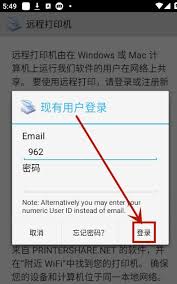
趣打印app的远程打印功能为我们打破了空间限制,让我们随时随地都能轻松打印所需文件。无论是在家中、办公室还是外出旅行,只要有网络和支持的设备,就能实现远程打印,极大地提高了工作效率和生活便利性。赶快试试趣打印app的远程打印功能吧,体验便捷打印新方式!

线报猿作为一款备受欢迎的线报平台,能为用户带来各种优惠信息和福利。那么,线报猿怎么升级呢?下面就为大家详细介绍升级的方法与技巧,让你在这个平台上收获更多惊喜。一、每日签到不可少每日签到是线报猿升级的基础操作。每天打开线报猿应用,点击签到按钮,就能轻松获取一定的
Office办公套件是所有新电脑默认会附带赠送的软件包,不过伴随着目前对应办公一体化要求的逐步升级,因此办公套件的市场份额也有了很大的改动,注册完账户获取云空间,实时将编辑完成的Office文档多端设备传输,不局限于单独设备,以下是小编为各位精心挑选的优质Office套件软件,依据办公场景实际情况选取软件版本。
各种办公软件作为我们日常工作中必不可少的好伙伴,能够帮助我们在很多工作处理上起到很大的用处,无论是表格、文档、PPT或者剪辑方面的制作,都能够通过各种办公软件来实现快速完成,所以说一款功能强大的办公软件绝对是提升工作效率以及质量的好选择,那么最近市面上都有哪些好用的办公软件可以下载使用呢?



