时间:2026-02-16 编辑:news
在cad绘图中,定距等分是一项非常实用的功能,它可以帮助我们按照指定的距离将线段或曲线等对象进行均匀划分。下面就来详细介绍一下cad定距等分的操作方法。
准备工作
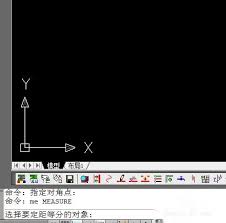
首先,确保你已经打开了需要进行定距等分操作的cad图纸。并且,你要明确需要进行等分的对象以及指定的等分段距离。
执行定距等分命令
在cad界面中,找到“绘图”菜单,然后在下拉菜单中选择“点”,接着点击“定距等分”选项;或者你也可以直接在命令行输入“measure”并回车,来执行定距等分命令。
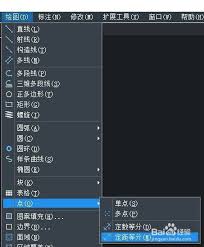
选择要等分的对象
执行命令后,系统会提示你选择要进行定距等分的对象。此时,你只需用鼠标点击选中相应的线段、圆弧或其他曲线等对象即可。
指定等分距离
选择好对象后,系统会要求你指定线段长度或指定第一个点。这里你需要输入指定的等分段距离数值。如果输入的数值过大,可能导致等分数过少;数值过小,则可能等分数过多。你可以根据实际需求进行合理设置。
查看等分点
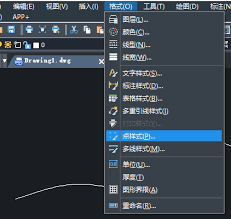
完成上述操作后,系统会按照你指定的距离在所选对象上创建等分点。这些等分点默认以点的形式显示,可能不太容易直观地看出效果。为了更清晰地查看,可以通过设置点的样式来改变其显示形式。在cad界面中,找到“格式”菜单,选择“点样式”,在这里你可以选择各种不同的点样式,比如十字叉、方块等,以便更清楚地观察等分点的分布情况。
利用等分点进行后续操作
定距等分后的点可以作为重要的参考点,用于后续的绘图操作。例如,你可以基于这些等分点绘制平行线、进行图案填充、标注尺寸等。比如,在绘制一条与已知线段平行且等距分布的线段时,可以利用等分点来确定平行线段的位置和长度。
通过以上步骤,你就可以轻松地在cad中完成定距等分操作。熟练掌握这一功能,能够大大提高绘图效率和准确性,帮助你更高效地完成各种复杂的cad绘图任务。

在使用autocad2016进行绘图时,设置合适的点样式能让图形表达更清晰准确。以下为您详细介绍设置点样式的操作流程。首先,打开autocad2016软件,进入您需要设置点样式的绘图文件。然后,点击菜单栏中的“格式”选项。在下拉菜单中,您会看到“点样式”选项,
对于身在职场工作的我们来说,时间就是金钱,怎么来通过有效的方法来提高办事效率是我们所追求的,有一些手机软件能够帮助我们有效地提高工作效率,快速完成一些工作,非常的方便实用。在这里游戏爱好者小编给大家整理了一份《效率APP专题》,为小伙伴们提供最实用的效率APP软件以及最优质的服务。
今天小编为小伙伴们整理了一份《CAD绘图辅助APP合集》,能够帮助用户快速创建、编辑和共享CAD图纸,提高工作效率。软件具有直观的用户界面,支持多种文件格式,包括DWG、DXF和DWF等。软件还提供了丰富的绘图工具,如直线、圆弧、多边形等,以及图层管理功能,方便用户对图纸进行组织和管理。总之,CAD绘图辅助APP为工程师、设计师和建筑师提供了便捷的绘图工具。