时间:2022-12-25 编辑:笑话
今天普及一下Authorware插入图片的操作步骤,下面就一起去看一看Authorware插入图片的操作过程吧,去了解了解,相信可以帮助到大家的。

打开Authorware,进入工作界面;
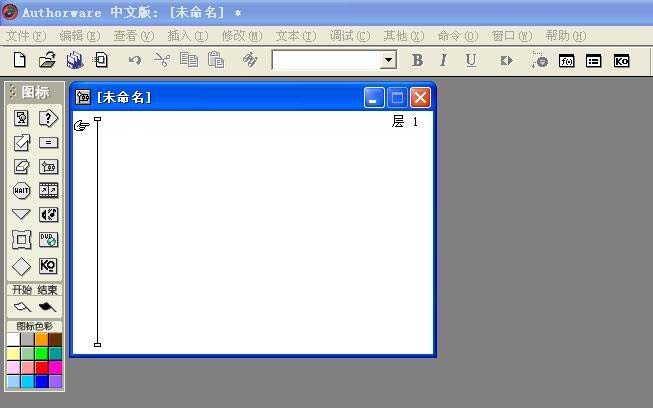
把左边工具栏上的显示图标拉到右边的流程线上;
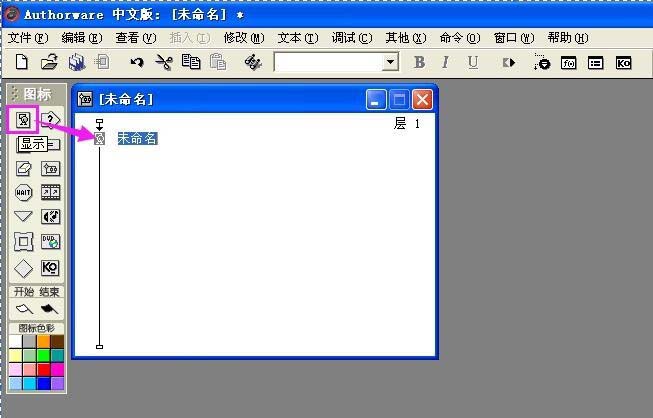
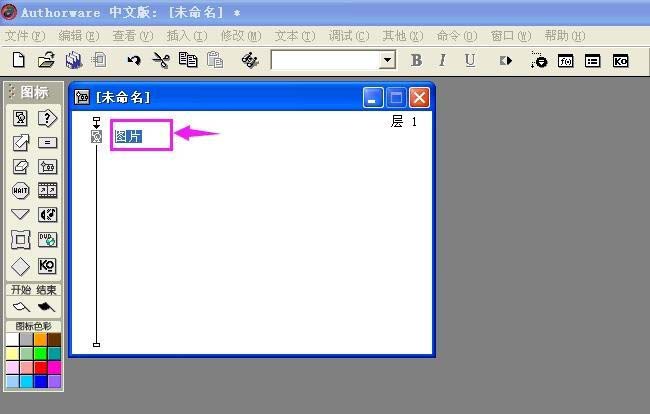
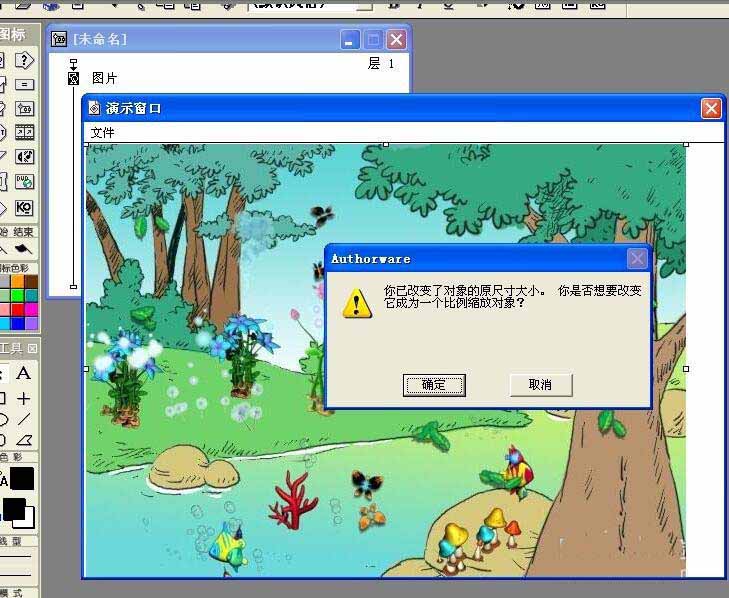
把显示图标重命名为图片,增加程序的可读性,便于测试、修改;
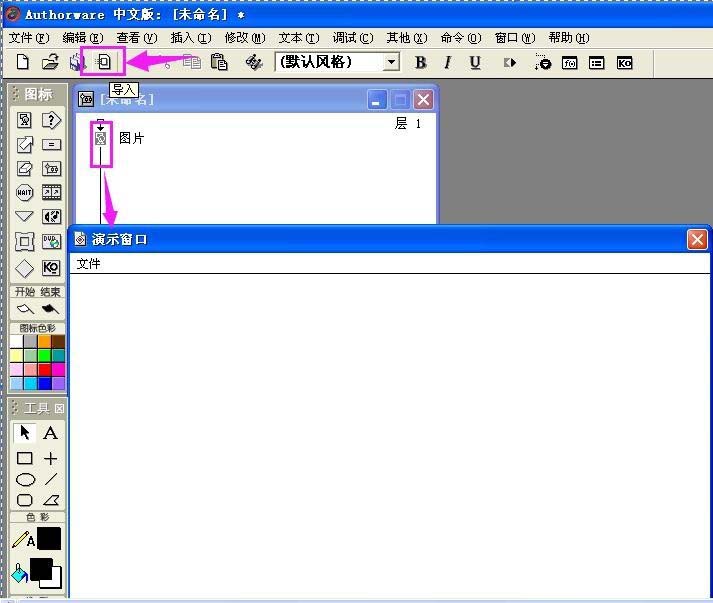
双击显示图标,打开展示窗口,然后点导入按钮;
找到需要的图片所存放的位置,点取这个图片,然后按导入;

图片就导入到Authorware里了;

Authorware相关攻略推荐:
Authorware怎么制作热区域交互响应?自制热区域交互响应教程分享
对图片做恰当的调整,修改好图片的大小就可以了。
上文就讲解了Authorware插入图片的简单操作过程,希望有需要的朋友都来学习哦。

历时三年的oled知识产权争议终于落下帷幕,京东方和三星显示达成和解。这一和解不仅对两家企业意义重大,也在显示行业引起了广泛关注。从企业自身角度来看,京东方近年来在显示领域不断发力,取得了显著进步。此次与三星显示和解,为其发展消除了一大潜在阻碍。此前的知识产权