时间:2022-12-25 编辑:笑话
大家或许不知道Authorware制作热区域交互响应的操作,那么今天小编就讲解哦,希望能够帮助到大家呢。

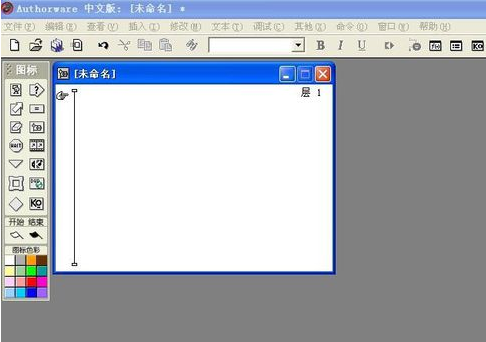
启动Authorware,进入到编辑界面,这时可看到左边有工具栏,右边出现一个较大的白色编辑区;
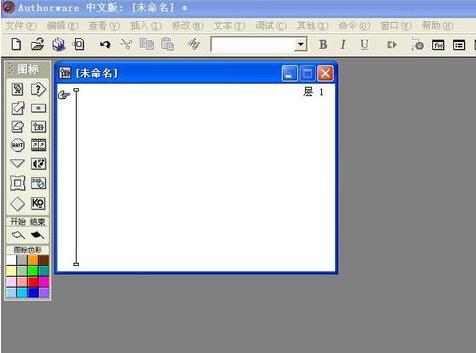
把左边的交互图标拉到右边流程线上;
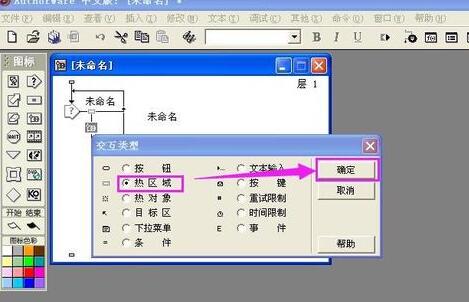
拉一个群组图标到交互图标的右侧,在出现的交互类型对话框中,选择热区域;
拉个显示图标到交互图标的上面,导入一张图片,命名颜色;
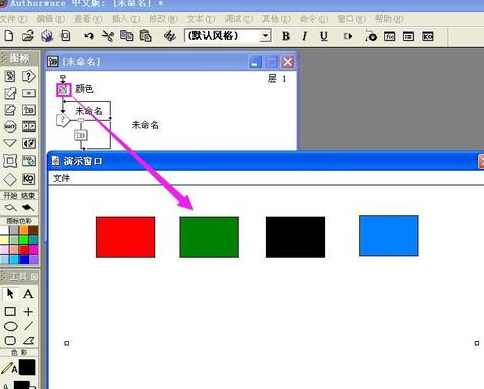
将第一个热区域名字改为红色,程序设计的目的是点红色区域,就会出现英文red;
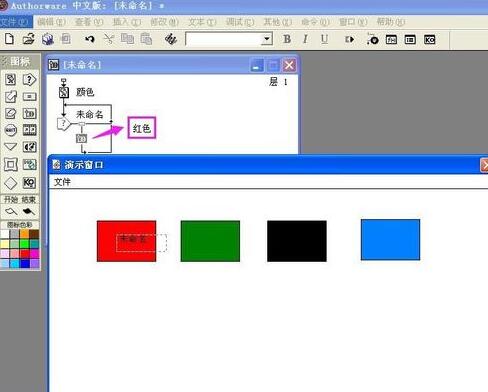
把热区域定义框选中;
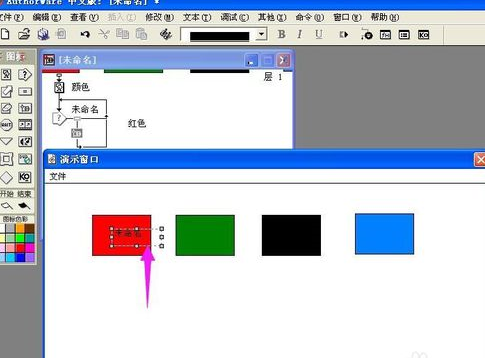
把热区域定义框的大小进行改变,与红色区域相匹配,那只要鼠标在红色矩形框内,都会出现英语red,发生热区交互响应;
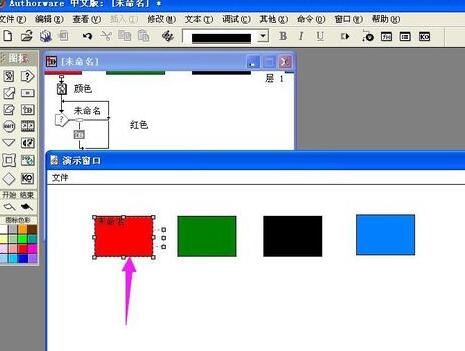
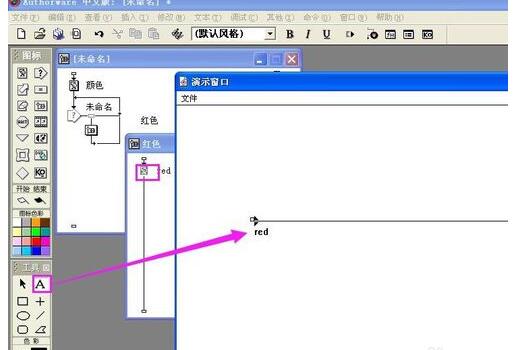
双击群组图标,打开一条新流程线,拉一个显示图标到新的流程线上,命名red;
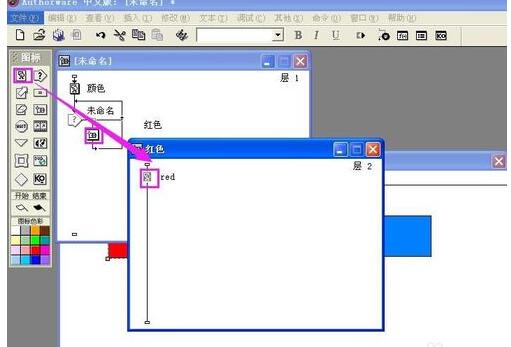
双击显示图标,输入文字red;
点击运行按钮;
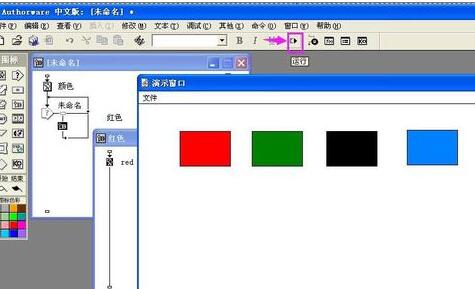
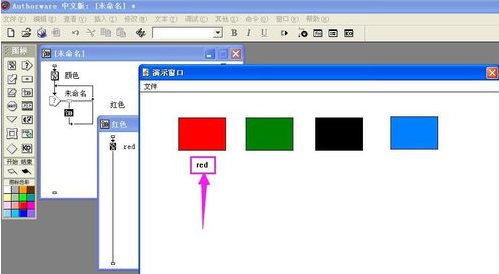
当用鼠标点击第一个红色方框时,下面就出现文字red,可用类似方法做好其它三个交互,当点击相应颜色的区域时,出现对应英文。
上文就讲解了Authorware制作热区域交互响应的详细操作步骤,希望有需要的朋友都来学习哦。

在当今商业社会,了解企业信息对于投资者、创业者、合作伙伴等各方来说都至关重要。企查查作为一款知名的企业信息查询工具,为大家提供了丰富且便捷的查询服务。企查查企业查询免费版在线入口登录十分方便。只需在浏览器中输入企查查官网地址,轻松几步操作就能完成登录。登录后,