时间:2025-09-07 编辑:news
在日常使用mac电脑时,我们经常需要进行屏幕截图以保存重要信息或与他人分享。但是,对于初次接触mac系统的用户来说,可能并不清楚如何快速进行截屏操作。本文将从多个维度介绍mac截屏键的相关知识,帮助大家更好地掌握mac的截屏技巧。
mac系统提供了多种快捷键来实现不同的截屏功能。以下是一些常用的截屏快捷键:
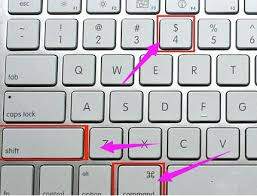
- 全屏截屏:按住键盘上的shift+command+3组合键,即可对整个屏幕进行截屏,并自动保存到桌面上。
- 选择区域截屏:按住键盘上的shift+command+4组合键,然后拖动鼠标选中需要截取的区域,松开鼠标后即可完成截屏。
- 窗口截屏:按住键盘上的shift+command+4组合键,然后按下空格键,此时光标会变成相机图标,点击任意窗口即可对该窗口进行截屏。
- 复制到剪贴板:在上述任何一种截屏模式下,只需同时按下键盘上的control键,即可将截屏内容复制到剪贴板,而不是直接保存到桌面。
除了上述基本的截屏快捷键外,mac系统还提供了一些高级截屏设置,以便用户根据自身需求进行自定义。
- 定时截屏:在选择区域截屏或窗口截屏模式下,按下键盘上的space键后,屏幕上会出现一个倒计时提示。用户可以利用这个倒计时功能,在截屏前进行一些必要的准备动作。
- 截屏文件格式:默认情况下,mac系统会将截屏文件保存为png格式。如果希望更改文件格式,可以通过打开“系统偏好设置”>“键盘”>“快捷键”>“屏幕快照”,然后在右侧的列表中选择所需的文件格式(如jpg、pdf等)。
除了利用系统自带的快捷键进行截屏外,还可以借助第三方工具软件来实现更强大的截屏功能。例如:
- skitch:这是一款非常受欢迎的截屏工具软件,它不仅支持各种常见的截屏模式,还提供了丰富的标注和编辑功能,可以帮助用户轻松地对截屏图片进行处理。
- lightshot:这是一款小巧轻便的截屏工具软件,它支持跨平台使用,界面简洁易用,同样具备标注和编辑功能。
完成截屏后,用户还需要对截屏图片进行管理和分享。以下是一些建议:
- 整理归档:建议定期对桌面上的截屏图片进行整理归档,避免因数量过多而影响工作效率。
- 在线存储:可以考虑将重要的截屏图片上传至云存储服务(如icloud、google drive等),以便随时查看和分享。
- 社交媒体分享:如果需要将截屏图片分享给朋友或同事,可以直接通过邮件、即时通讯软件(如微信、qq等)或者社交媒体平台(如微博、facebook等)进行分享。
综上所述,了解并熟练掌握mac截屏键的相关知识对于提高工作效率和生活便利性具有重要意义。无论是使用系统自带的快捷键还是借助第三方工具软件,都可以轻松实现高质量的截屏操作。希望本文能够帮助读者更好地理解和运用mac截屏功能。

在使用知到的过程中,不少用户可能会遇到行为异常提醒,这着实让人有些困扰。别担心,下面就为大家详细介绍解决办法。首先,要明确行为异常提醒出现的原因。知到设置行为异常提醒主要是为了保障平台的公平性和正常秩序,可能是由于你的操作频率过快、答题时间过短、ip地址异常变