时间:2022-12-17 编辑:hyd
有些人在使用PS时,还不了解PS给PDF文件进行填色的操作,下面小编就讲解PS给PDF文件进行填色的操作方法吧。

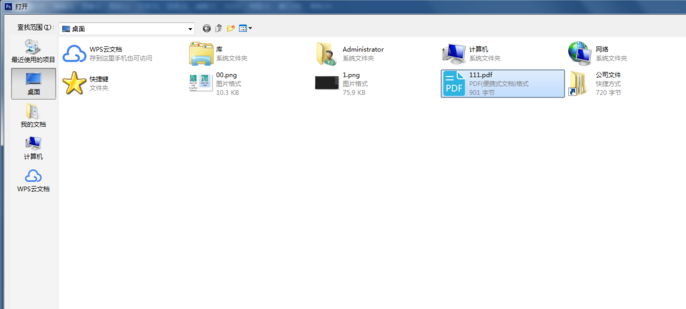
打开Photoshop软件,进入界面,双击界面,打开放置在桌面上的PDF文件,如图,
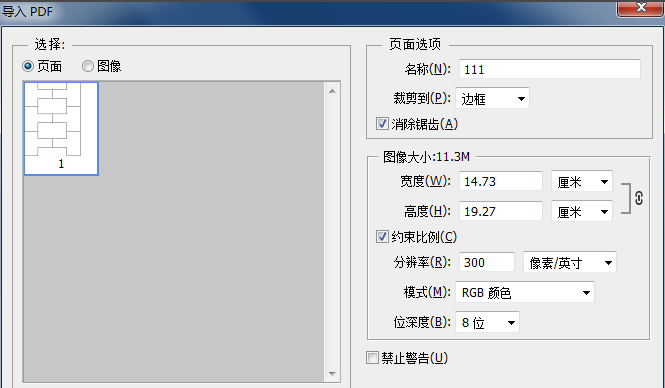
然后弹出一个对话框,根据自己的要求进行修改,按回车确定,如图,

然后新建图层,给图层2填充为白色,拉至图层1下方,如图,

接着选择二图层,点击魔棒工具,选择选区,如图,

给选择的范围填充为红色,然后继续选择中间剩余的选区,填充蓝色,效果如图。

各位小伙伴们,看完上面的精彩内容,都清楚利用PS给PDF文件进行填色的简单操作了吧!
PS相关攻略推荐:

在当今数字化的时代,电子文档的应用越来越广泛,而为pdf文件添加电子签名和时间戳成为了保障文档安全性和完整性的重要手段。那么,如何为pdf文件添加电子签名和时间戳呢?下面就为大家详细介绍。电子签名添加首先,要添加电子签名,你需要选择一款合适的软件。目前市面上有