时间:2024-11-08 编辑:news
在日常使用iphone 11的过程中,我们经常需要对屏幕上的内容进行截图,无论是为了保存重要的信息,还是为了与朋友分享有趣的内容。对于iphone 11用户来说,掌握正确的截图方法是十分必要的。本文将详细介绍如何在iphone 11上进行屏幕截图。
iphone 11的截图方式
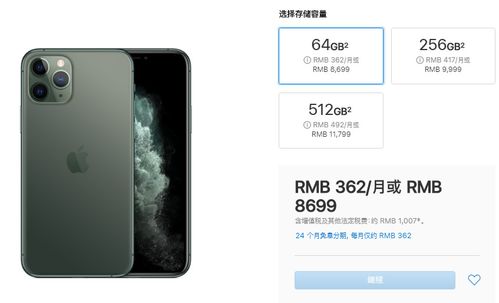
iphone 11配备了先进的触摸技术,使得截图变得简单快捷。以下是两种常用的截图方法:
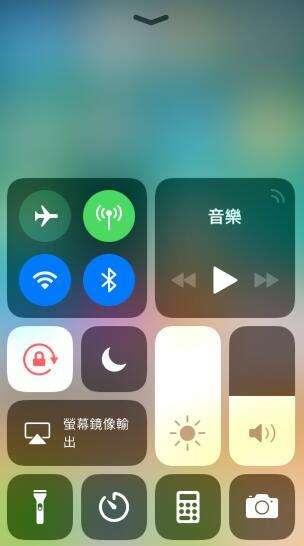
方法一:同时按下音量加键和电源键
这是最直接也是最常见的截图方式。具体操作步骤如下:
1. 找到并按住iphone 11左侧的电源键(同时也被称为唤醒/锁定键)。
2. 同时按下右侧的音量加键。
3. 当你听到快门声或者看到屏幕短暂闪烁时,说明截图已经成功完成。
方法二:使用3d touch功能(如果设备支持)
虽然iphone 11本身并不支持3d touch,但此功能的介绍可以帮助理解触控灵敏度在手机操作中的作用。对于支持3d touch的设备,通过重压屏幕可以触发不同的快捷操作。然而,在iphone 11上,我们可以通过以下方式模拟类似的操作:
- 在设置中启用“辅助触控”功能,然后通过点击虚拟的“辅助触控”按钮来选择“自定义顶部菜单”,并在其中添加“截屏”选项,这样就能通过点击虚拟按钮来实现截图功能。
截图后的处理
一旦完成了截图,你可以通过以下几种方式来管理和查看你的截图:
- 相册:所有截图都会自动保存到iphone的“照片”应用中的“相机胶卷”或“截图”相册里。
- 分享:通过短信、邮件、社交媒体或其他通讯工具即时分享你的截图给他人。
- 编辑:使用ios自带的照片编辑工具对截图进行简单的裁剪、调整亮度等操作。
掌握了这些基本技巧后,您就可以轻松地在iphone 11上进行屏幕截图了。无论是日常生活中的记录,还是工作学习中的资料保存,都能更加得心应手。希望这篇指南能够帮助到您!

在使用苹果iphone15手机时,广告有时会让人感到困扰。不过,有多种方法可以有效屏蔽广告,让你的手机使用体验更加清爽。系统设置屏蔽首先,可以在iphone15的设置中进行操作。进入“隐私”选项,在这里你能看到一些应用对于隐私权限的使用情况。将不必要的权限关闭