时间:2024-11-04 编辑:长睡不醒
在现代智能手机时代,苹果手机以其强大的摄像功能和用户友好的界面设计,成为了众多摄影爱好者的首选。随着技术的不断进步,苹果手机不仅支持高质量的视频拍摄,还允许用户在录制视频的过程中随时拍照,记录下每一个珍贵的瞬间。本文将详细介绍如何在iphone上录制视频的同时拍照,涵盖不同机型、操作步骤以及实用技巧,帮助你更好地利用这一功能。
1. iphone xr及更早机型
- 解锁手机:首先,确保你的iphone已经解锁。

- 打开相机应用:在屏幕上找到并点击相机应用图标,进入相机界面。
- 选择视频模式:在相机界面下方,滑动选择到视频模式(通常为一个带有摄像机图标的选项)。
- 开始录制视频:点击屏幕下方的红色录制按钮,开始录制视频。此时,屏幕上方会显示录制时间。
- 拍照:在录制视频的过程中,点击屏幕下方的白色拍照按钮(通常位于录制按钮旁边或下方),相机会在继续录制视频的同时拍摄一张照片。
2. iphone 11系列
- 打开相机应用:与早期机型类似,打开相机应用并滑动到视频模式。
- 开始录制视频:点击红色录制按钮,开始录制视频。
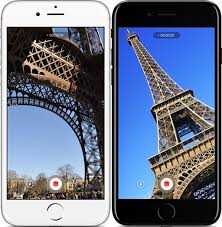
- 拍照:在录制视频的同时,点击屏幕下方的白色拍照按钮来拍照。与之前的机型相比,iphone 11系列的拍照按钮更加醒目,操作也更加流畅。
3. iphone 12/13系列及最新机型
- 打开相机应用:解锁手机后,打开相机应用,并滑动到视频模式。

- 开始录制视频:点击红色录制按钮,开始录制视频。
- 拍照:在录制视频的过程中,你可以通过滑动屏幕上的缩放条来调整焦距,或点击屏幕上的其他功能按钮来启用相应的拍摄模式。拍照功能同样通过点击屏幕下方的白色拍照按钮实现。
1. 保持手机稳定
在录制视频的过程中,尽量保持手机稳定,避免晃动。你可以使用三脚架、稳定器或其他辅助设备来固定手机,确保拍摄的画面清晰、流畅。
2. 选择合适的拍摄模式
根据不同的拍摄场景和需求,选择合适的拍摄模式。例如,在光线较暗的环境下,启用夜间模式来拍摄更明亮的照片和视频;在拍摄运动场景时,使用快动作模式来捕捉更多的细节。
3. 编辑和分享
拍摄完成后,你可以利用苹果手机自带的编辑功能对照片和视频进行裁剪、调色、添加滤镜等操作,让作品更加完美。别忘了及时将照片和视频分享给亲朋好友,或备份到云存储中,以防丢失。
- 输出质量:在iphone上同时录制视频和拍照的唯一缺点是它可能会产生较低质量的输出。即使你使用4k分辨率相机录制视频并拍照,这也无法超越标准iphone相机的分辨率镜头的质量。不过,输出质量仍然取决于iphone的整体相机规格。配备改进相机的最新iphone将比早期型号拍摄出质量更好的视频照片。
- 功能限制:某些拍摄模式(如延时模式)可能不支持在录制视频的同时拍照。因此,在使用该功能时,请确保你的iphone型号和相机设置支持该功能。
总之,苹果手机提供了强大的录制视频和拍照功能,让用户在捕捉美好瞬间时更加灵活和便捷。通过掌握上述操作步骤和实用技巧,你可以更好地利用这一功能,记录下生活中的每一个精彩瞬间。

在b站观看视频时,很多用户都对视频的弹幕数量感兴趣,想了解实时的弹幕热度情况。那么,b站怎么看视频的弹幕数量呢?下面就为大家详细介绍查看方法。网页端查看方法1.打开b站网页,找到想要观看的视频并播放。2.在视频播放界面的右侧弹幕区域上方,会显示当前视频的弹幕总