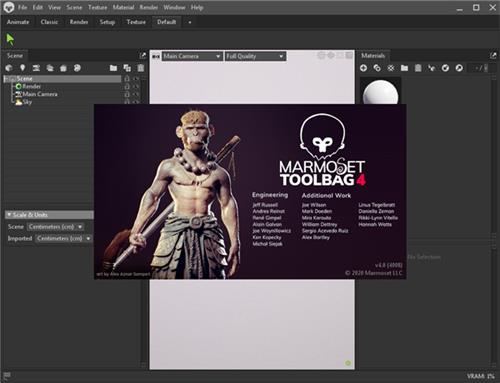
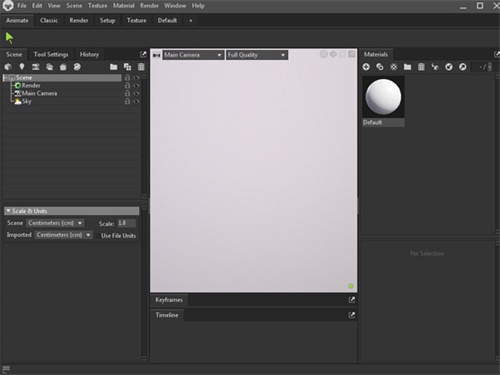
Marmoset Toolbag中文名又叫八猴渲染器,主要预置的就是强力的图像渲染引擎,这款应用的特征就是内置了文件管理器,可以不花费太多的时间在查找本地的素材上,而且本身的功能性就十分丰富,智能化地针对特定的方案使用合适的渲染效果,整个过程会借助于电脑内部的图形处理器来帮忙一道改善3D渲染效果。
1、用于游戏美术展示的引擎,可以即时渲染模型,贴图,材质,置换以及灯光阴影效果
2、专业又强大的三维场景实时渲染预览软件
3、带有很强大的画面后期处理功能,广泛用于游戏美术的开发和展示
4、专业的功能加上简单的操作,是不可多得的渲染神器
1、自动读取模型
2、相机约束
3、AO贴图支持
4、无损法线贴图选项
5、贴图包裹和过滤参数导出
6、背景色彩混合功能
7、体积雾效
8、相机约束设置查看器
9、marmoset toolbag 3可以从FBX导入摄像机和灯光
10、可以选择针对发光贴图的UV set
1、在本站下载解压后,双击"toolbag_install_400.exe"开始安装
2、点击I Agree接收协议
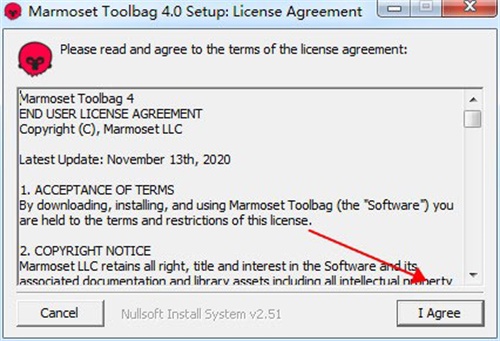
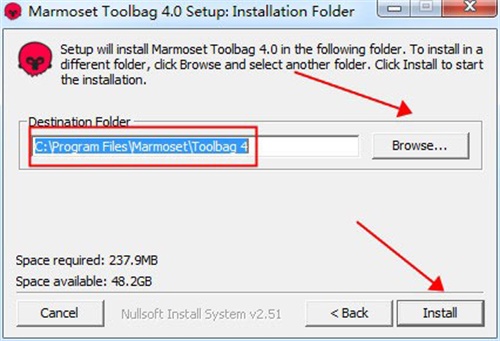
3、系统默认安装在C盘,单击Browse可自定义选择安装路径,Install开始安装
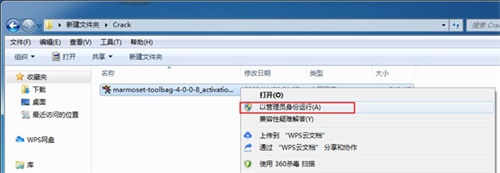
4、安装完成,退出运行,以管理员身份运行Crack文件夹内的"Marmoset-Toolbag-4-0-0-8_Activation.exe"
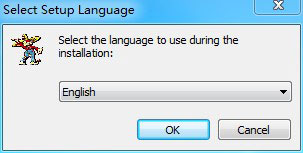
5、默认为英文,OK下一步
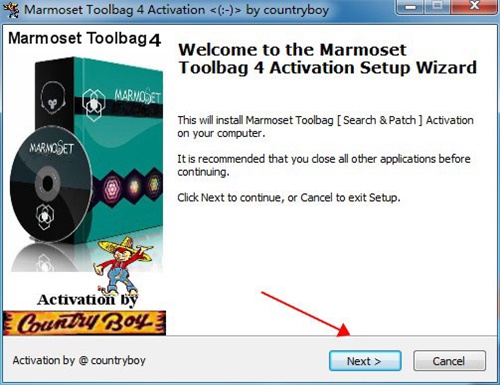
6、Next下一步
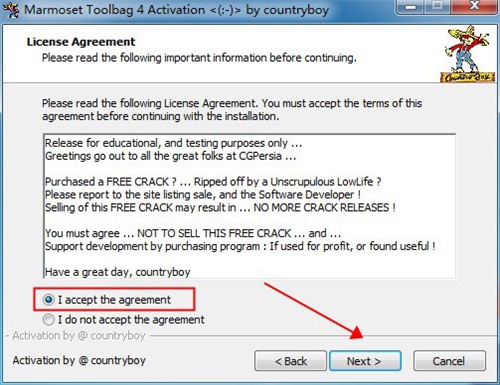
7、点击I accept接受协议,下一步
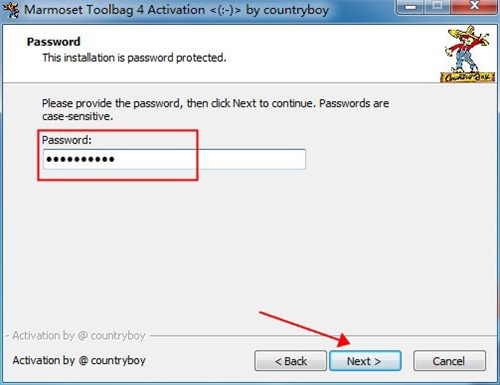
8、输入密码:countryboy
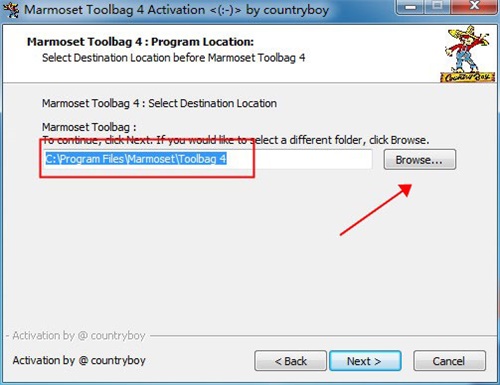
9、系统默认路径为C盘,单击Browse可自定义选择路径
10、确认安装路径无误后,Install开始安装
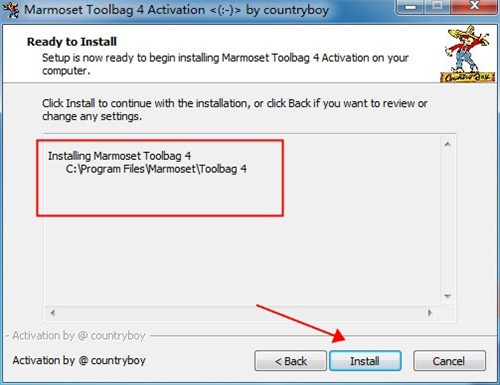
11、安装完成,Finish退出安装向导。
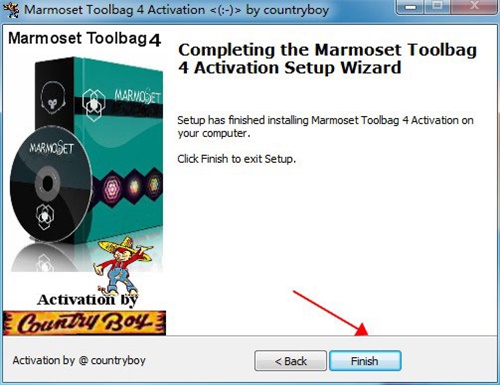
12、至此,软件完成,所有功能均已解锁。以上便是Marmoset Toolbag版全部内容
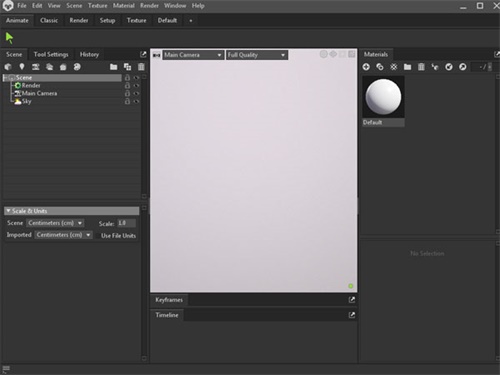
1、将纹理应用到汽车上
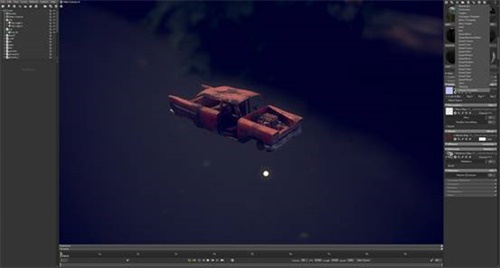
网格导入到Marmoset作为.obj文件作为他们的出口,从3ds Max在正确的位置上;我们不需要移动资产一旦Marmoset。一旦在Marmoset,网格已经应用到它的默认材料。单击材料预置图标创建新材料模板,选择虚幻4作为模板。当我们从Substance Painter导出我们的纹理,我们作为虚幻4格式导出。有材料作为U4的模板,我们知道,纹理会行为为目的。导入纹理,你只需拖放到地图槽。添加的反照率和正常的地图;对于金属地图改变反射率metalness拖动到这个插槽的金属质感。粗糙度图被拖到微表面槽和倒。这辆车现在应该看起来像它在Substance Painter一样。
2、添加地上资产
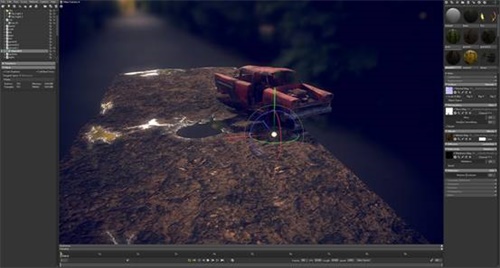
我遵循同样的过程,前面的步骤导入地面网和纹理到Marmoset。正如你可以看到这两款车与地面看起来一模一样,因为他们在Substance Painter一样。这是好事,所以我们知道我们所得到的。所有资产的意欲的神色注意水坑和他们站出来具有高反射率有多好 - 他们很多细节加入到最终的图像现在,我将导入场景的其余部分从3ds Max中网格,并建立自己的材料。
3、添加天空
对于天空我用了预先设定的对冲行,因为我觉得这给了我最好的照明,以适应环境的我创建的类型。天空的质感,不仅提供了一个背景,但增加了环境照明的一幕让类型质感的使用是非常重要的。在天窗参数,你可以在纹理的部分单击以定向照明添加到场景中,我添加了两个灯纹理的亮的部分,这些灯将形成太阳光和环境光。
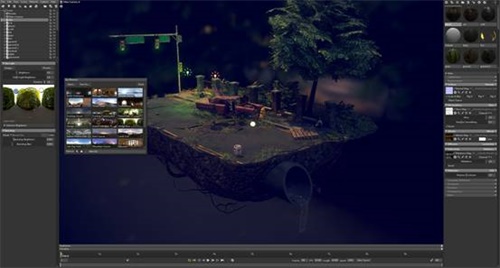
4、添加阳光
你可以看到我们现在有天空集团下的两个灯,这些都是我们在上一步中添加的灯光。选择灯光的一个参数是现在可供我们去调整,我这样会令我的主要的阳光。确保castshadows启用,并给它的2.25高亮度与黄色调来了。这是主要的太阳光,所以应该压倒在场景中的其他灯和投射漂亮的阴影。
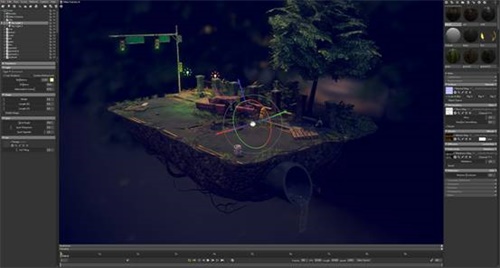
5、添加环境补光
现在阳光设置,我们需要创建一些环境光来填补因阳光照射而产生的暗区。这是环境光。我给光偏蓝色调来模拟天空的颜色,光的功率为0.5这是所以它并没有压倒阳光太多,因为我们不想彻底清除暗区,就足以让一些细节显示。确保投射阴影被关闭,因为我们不希望有任何冲突的阴影正投。
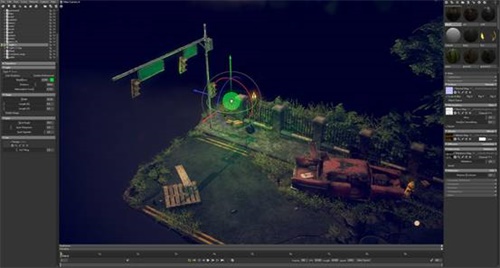
6、添加点光源
为了更多的利益添加到我想添加多个辅助照明,以帮助照明环境的暗区,交通灯是灯的良好来源的情景。在这里,我选择的灯是绿色,所以我加了点光就在最低灯前面,它有4.7亮度,色调是绿色,我还增加了光的宽度,因为这会给我更多的弥漫性阴影。我也减少了光的衰减,因此并没有影响大环境方面,我想这是更包含周围的交通灯的资产。
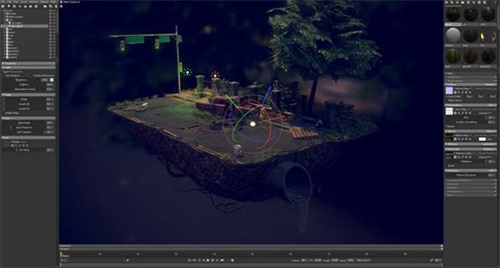
以上就是软件爱好者小编为大家带来的Marmoset Toolbag八猴渲染器下载,想要了解更多实用软件就请多多关注软件爱好者吧~

最近,一款名叫SBTI的人格测试在各大社交平台火了起来,凭借各种扎心又搞笑的精神状态标签,迅速成为年轻人的新型社交暗号。很多人跟风玩梗,却还不知道SBTI 在哪测、正版链接是什么。今天就为大家整理出 SBTI 在线测试官方网址,以及完整的测试攻略,轻松一键测出你的专属人格。SBTI人格测试界面一、SBTI 官方测试链接(2026 最新正版)SBTI 全称Silly Big Personality