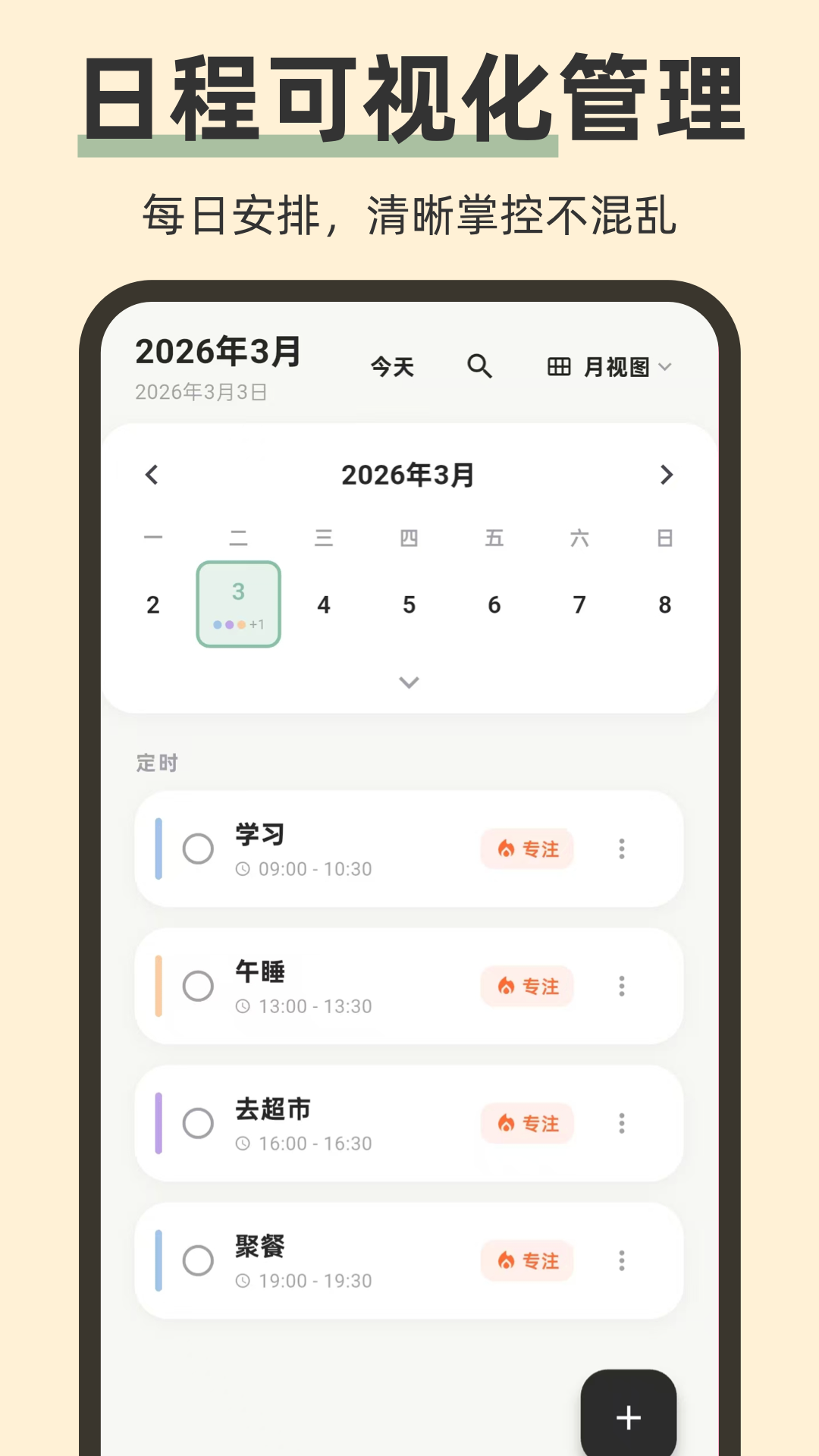
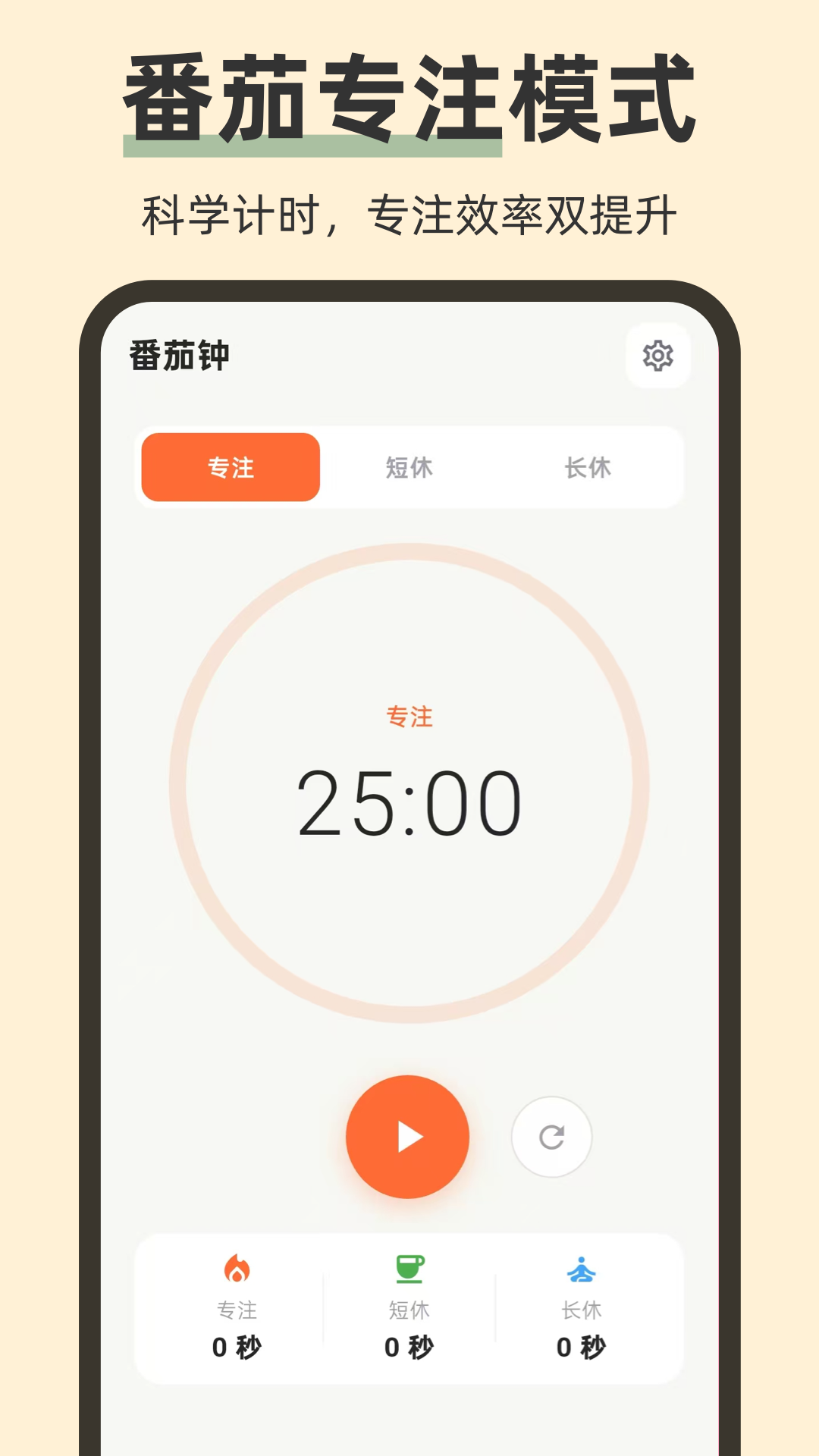
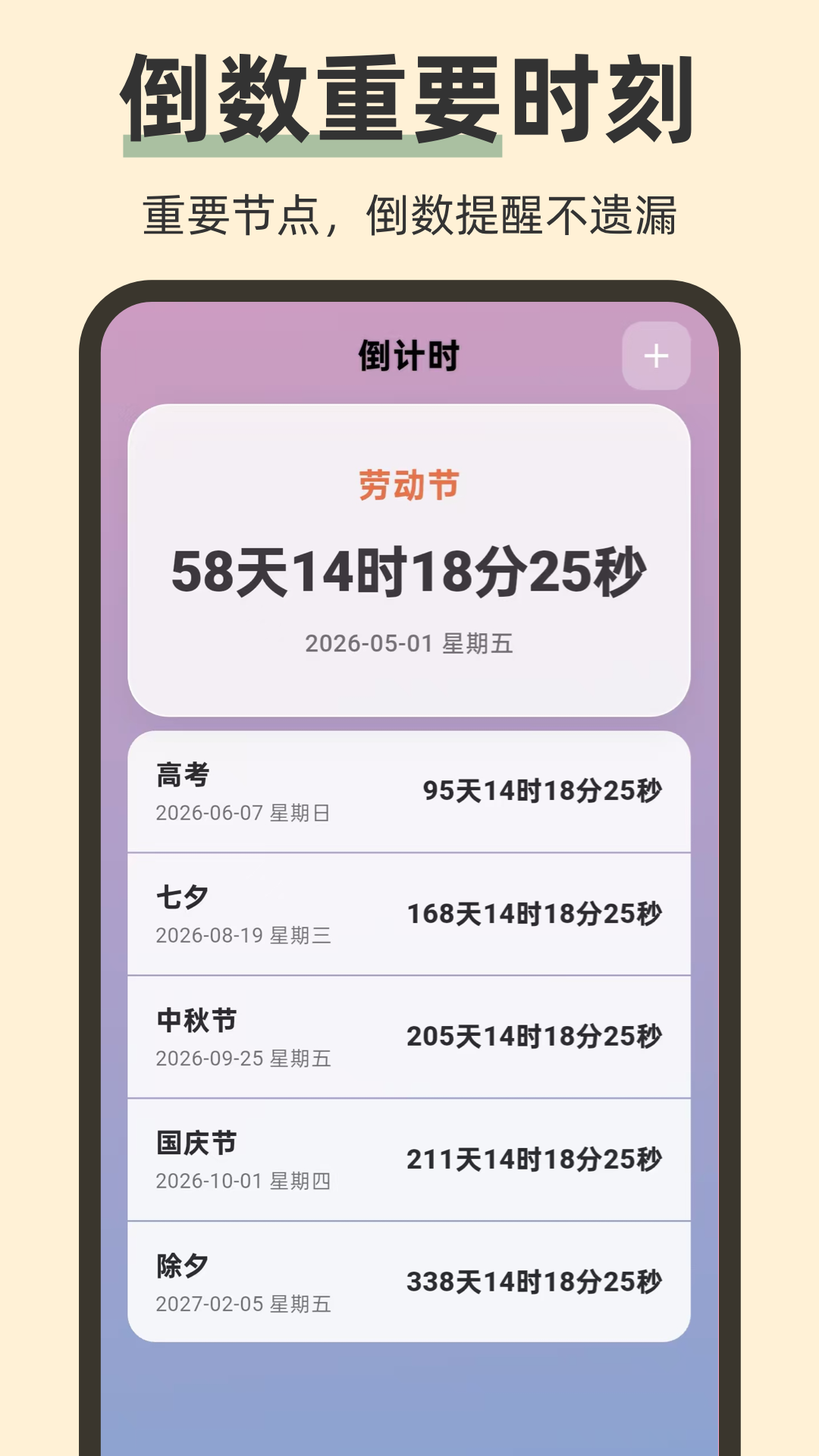
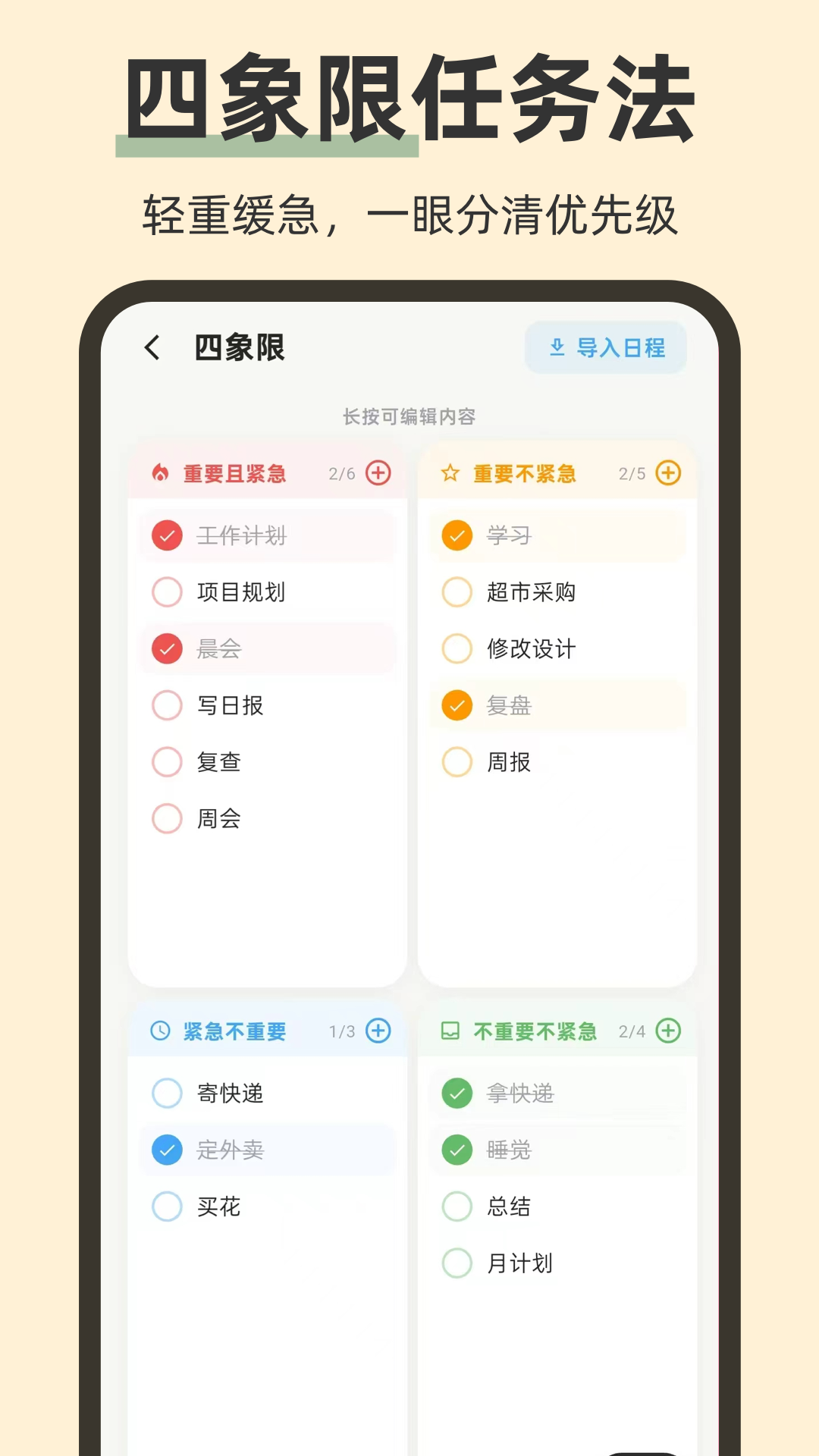
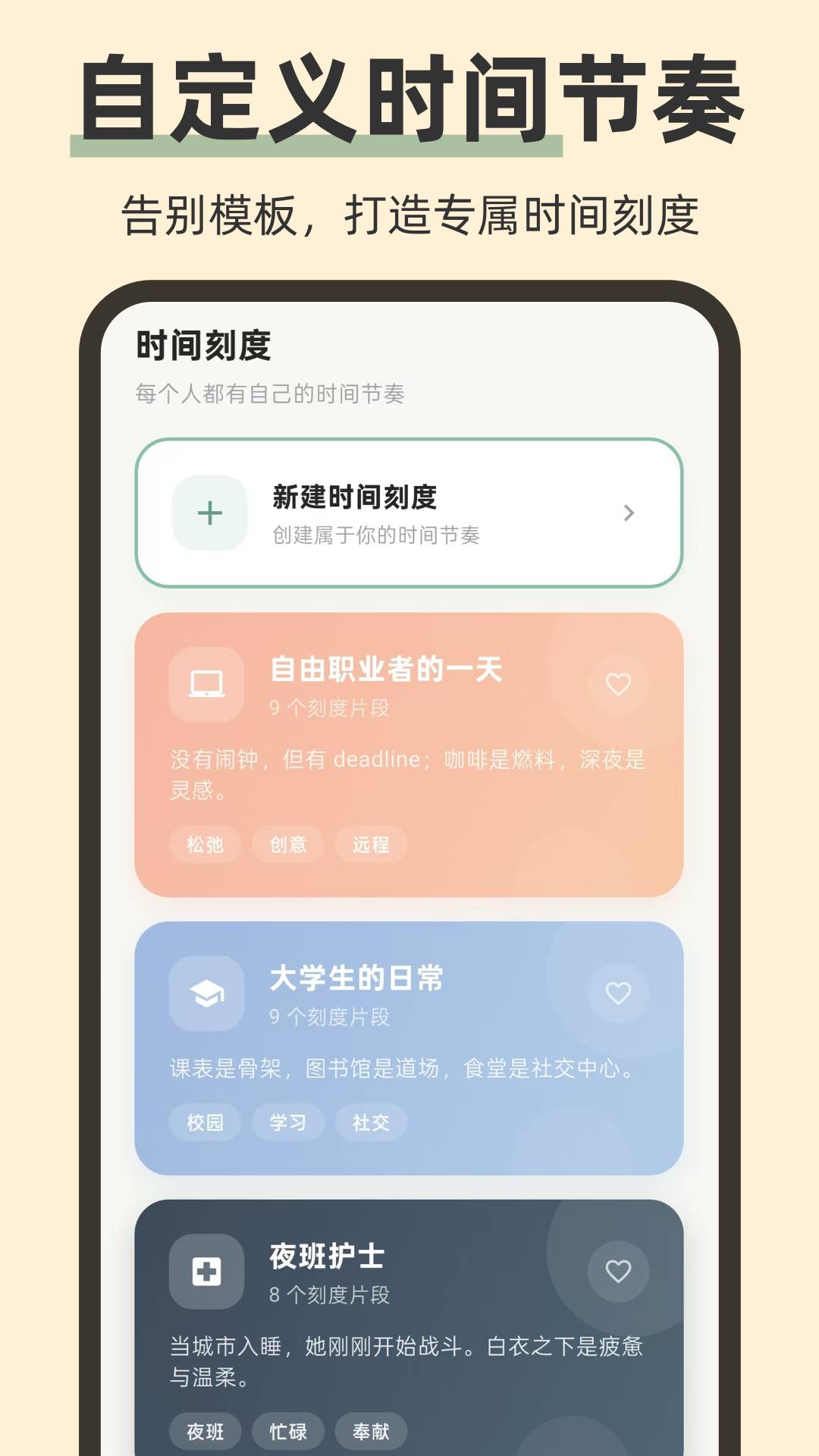
iNow时间Todo倒计时安卓版是一款集日程管理、任务优先级划分、专注训练与时间规划于一体的全能型效率工具,由南京边创科技有限公司开发。其核心功能覆盖从日常待办事项记录到复杂项目拆解的全流程管理,支持通过四象限法则将任务按「重要/紧急」维度分类,结合日历视图直观展示每日安排,并内置番茄钟专注模式(25分钟专注+5分钟休息)帮助用户提升工作学习效率。软件独创「时间刻度」功能,提供大学生、自由职业者等预设模板,支持自定义时间块划分,可精准记录课程表、会议周期等重复性任务,同时支持倒计时提醒、时区差计算、年度目标进度追踪等实用工具,满足跨时区协作、考试冲刺等多元场景需求。
1. 四象限任务管理:基于艾森豪威尔矩阵,将任务分为「重要紧急」「重要不紧急」「紧急不重要」「不紧急不重要」四类,通过颜色标签区分优先级,帮助用户快速聚焦核心事务。例如,备考学生可将模拟考试标记为「重要紧急」,日常复习标记为「重要不紧急」,避免因临时任务打乱长期计划。
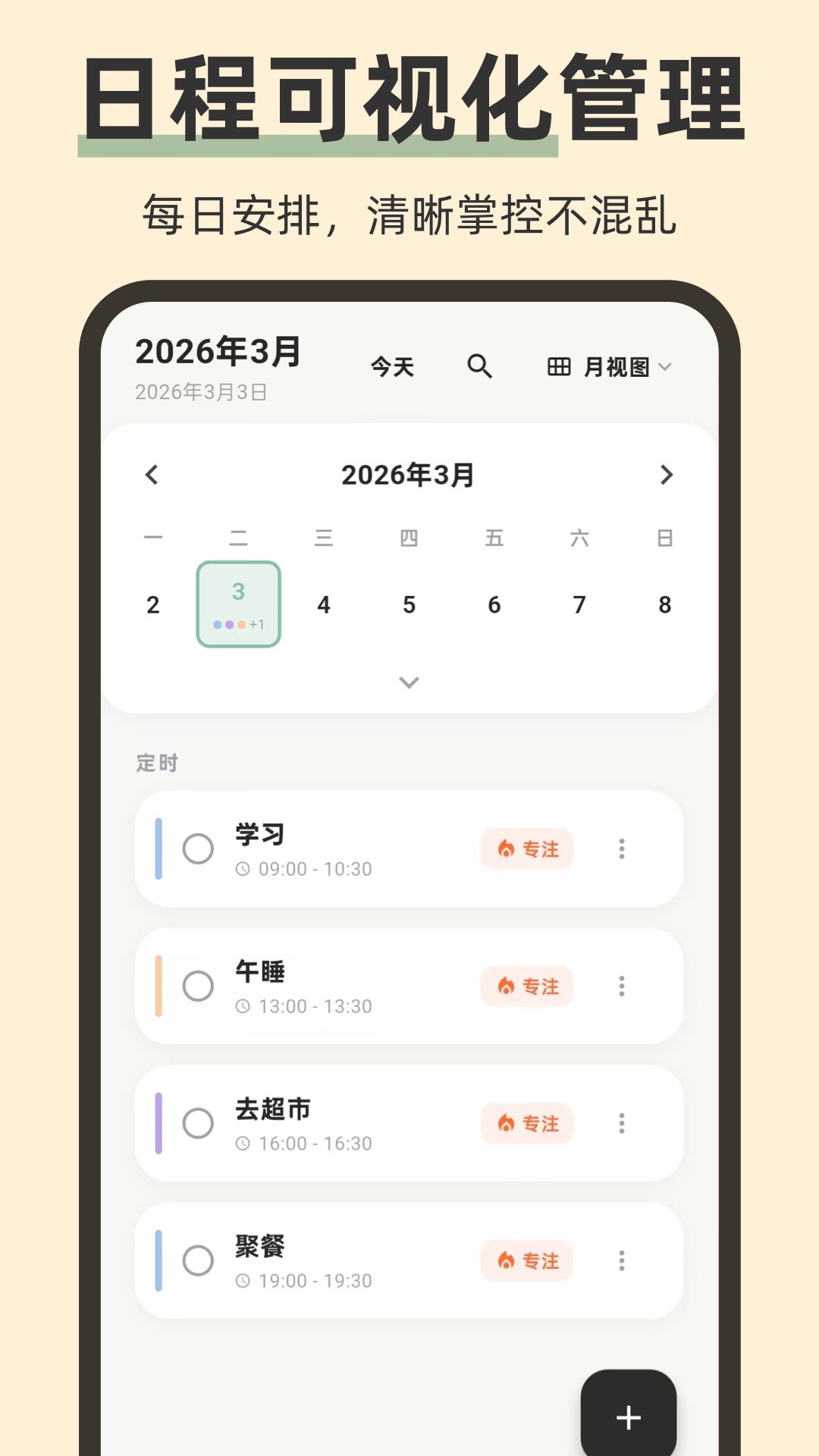
2. 智能日程联动:日程添加时支持设置重复规则(如每天、每周三、自定义周期),任务可一键跳转至番茄钟专注模式,实现「计划-执行」无缝衔接。例如,用户设置每周一9:00的团队会议后,系统会自动在日历中标注,并在会议前10分钟推送提醒。
3. 多维度倒计时系统:除常规纪念日倒计时外,支持「截止时间」「考试倒计时」「出发提醒」等场景化计时,可自定义倒计时背景图(如生日派对、考试考场照片),增强仪式感。例如,考研学生可设置距离初试100天的倒计时,并添加每日学习目标作为备注。
4. 跨平台数据同步:支持Android设备间实时同步,用户在手机端添加的日程会自动同步至平板或智能手表,确保多设备无缝衔接。例如,上班族在通勤路上用手机记录会议要点,到办公室后可直接在平板上继续编辑。
1. 界面交互升级:v3.1.314版本优化了日历视图的缩放功能,支持按月/周/日自由切换,长按日期可快速添加任务,滑动任务条可调整时间范围,操作更符合直觉。
2. 专注模式扩展:新增「长休模式」(15分钟休息)和「自定义模式」,用户可根据工作类型调整专注时长。例如,程序员可选择「50分钟专注+10分钟休息」的深度工作模式,设计师则可用「25分钟专注+5分钟眼保健操」保护视力。
3. 数据安全强化:引入腾讯手机管家、金山毒霸双重安全检测,所有数据加密存储在本地,支持指纹/面部识别解锁,防止隐私泄露。例如,用户记录的薪资谈判、医疗预约等敏感信息可设置独立密码保护。
4. 个性化定制:提供10+种主题配色(如莫兰迪色系、高对比度模式)和30+款图标包,支持调整字体大小、任务卡片透明度,满足视障用户或追求极简风格的需求。
5. 智能提醒策略:根据用户使用习惯动态调整提醒方式,例如对频繁忽略提醒的任务,系统会自动升级为「震动+铃声+弹窗」三重提醒,确保关键事项不被遗漏。
1. 学生场景:内置「课程表模板」,支持按周循环添加课程,结合番茄钟实现「45分钟上课+10分钟休息」的模拟课堂节奏,课后可通过「时间刻度」复盘每日学习时长。
2. 职场场景:通过「四象限」区分客户会议、项目截止日、内部培训等任务,用「倒计时」追踪投标截止时间,借助「时区差计算」协调跨国团队会议时间。
3. 生活场景:记录家人生日、纪念日并设置提前3天提醒,用「专注模式」控制刷短视频时长,通过「年度目标」功能追踪健身、阅读等长期计划进度。
4. 自由职业者:利用「时间刻度」划分创作、客户沟通、行政事务等时间块,用「番茄钟」统计不同任务的耗时,优化时间分配效率。
5. 健康管理:结合「倒计时」设置喝水提醒、用药提醒,用「专注模式」记录冥想、运动时长,通过「数据统计」分析每周健康习惯执行情况。
「作为考研党,iNow的倒计时和四象限功能彻底拯救了我的拖延症!每天起床看到距离考试的天数,立刻就有紧迫感,再配合番茄钟专注学习,效率比之前高了一倍。」——用户@小林(v3.1.314版本评价)
「职场妈妈必备!既能管理工作项目,又能记录孩子疫苗时间,还能用专注模式控制自己刷手机,界面简洁无广告,比某Todo好用太多!」——用户@Lisa(应用宝官网评论)
「跨时区协作神器!我在北京,团队在纽约,用时区差计算功能轻松协调会议时间,再也不用为时差问题发邮件确认了。」——用户@Mike(小米应用商店评价)

手机图标美化app专题合集包含多款实用软件。这些软件能让用户轻松自定义手机图标,拥有个性化界面。可选择丰富多样的图标样式,从简约风到华丽风,满足不同审美需求。还能对图标大小、颜色、形状等进行细致调整,添加独特效果。操作简单便捷,无需复杂步骤,就能快速打造出独具
资源下载器软件专题合集包含众多可帮助用户便捷获取各类资源的工具。这些软件能突破限制,支持从多种渠道高速下载影视、音乐、文档、软件等资源。它们简化了资源获取流程,节省时间与精力。有的具备智能搜索功能,精准定位所需;有的提供多线程下载提升速度;还有的能保障下载的资

有没有过这种社死经历:和朋友吐槽公司下午茶,本来想打“今天的司康好干”,iphone自动改成“今天的司空好干”,收到朋友一连串问号;打个当下流行的“尊嘟假嘟”,硬生生被改成“真的假的”,好好的玩梗氛围瞬间消失;更别说打自己设计的小众昵称、小众方言词,十次有八次