时间:2023-07-22 编辑:笑话
当前不少网友才刚刚接触cad软件,还不熟悉该软件里的填充功能,下面小编就讲解cad里填充功能的使用操作步骤,希望对你们有所帮助哦。

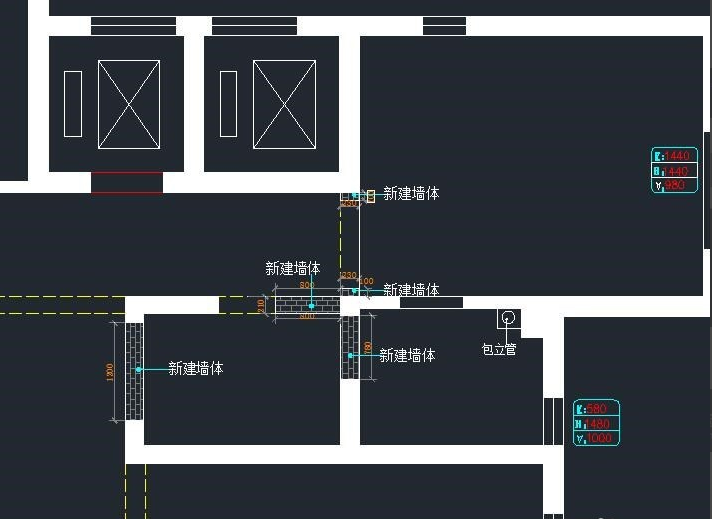
1、第一点就是,在画图纸时我们要对一个区间去填充,比如我们要对墙体进行填充方便我们了解户型,把墙体突出来。墙体是原物就是墙砖砌成的,所以我们也可以填充方便知道是墙体砌砖。

2、有一些装修公司就一直是以填充作为公司图纸标注一些东西的标准,建立新强或者是按一定的填充图案来做的,还有些比如印花的花纹这时候就要用到填充了。或者给它和别的线做一下区别,这个时候填充就很重要了。
cad相关攻略推荐:
cad图怎么复制到word文档?cad图复制到word文档详细攻略
3、第一步,我们先 【BO】然后点击【拾取点】然后点击我们要闭合的哪个区域,然后按 【回车键】就建立好一个闭合区间,这样方便我们对这个区域进行填充,所以我们在这里选择一种最简单的快捷方式,快速的填充物体。但是不要出现不闭合的区间,这样在填充的时候是填充不上的。

4、第二步,建立好闭合区间后,【H】键打开填充编辑器,选择【图案】在里面选择你要填充的图案,选择物体,给物体填充,按【回车键】,这个时候就填充上了。

5、第三步,虽然你填充上了,但是有时候还是不显示出来或者显示很密集,这时候我们应该甚么办?出现这些问题的原因就是比例值设置低了或者高了,这个时候你自己就要看看一看了!

6、第四,有些填充的图案使系统里面自带的,比如我们在画地面瓷砖的时候,这个时候就要我们动手自己来做了,我们可以选择用户定义,可以输入瓷砖的尺寸300 *300还有线之间的距离,还有角度,这个时候就看你自己的需要了。

上文就讲解了cad里填充功能的使用操作步骤,希望有需要的朋友都来学习哦。

在cad绘图中,有时候我们需要将文字转化为轮廓线,以便进行一些特殊的设计或编辑操作。那么,该如何实现这一神奇的转变呢?下面就为大家详细介绍cad文字转轮廓线的方法。一、使用“分解”命令首先,选中你想要转化为轮廓线的文字。然后,在命令行输入“x”,这是“分解”命