时间:2023-07-21 编辑:lxm
用户在使用迅捷CAD编辑器的时候,对某个对象进行填充,但发现填充图案、比例、对象等都设置好了,但是执行填充命令后依旧看不到,不用着急,下面来说一下如何解决这个问题。
首先说一下出现这种情况的原因:
1、区域没有封闭:放大图形检查线段连接处是否留有缺口,通过直线延伸把缺口堵上。
2、比例设置的问题:比例过大或过小,不适合填充的区域。可以将填充的比例重新设置一下。
4、关闭了实体填充:在软件“选项”设置中将“实体填充”功能打开即可。
了解了原因之后就是解决方法:
方法一:
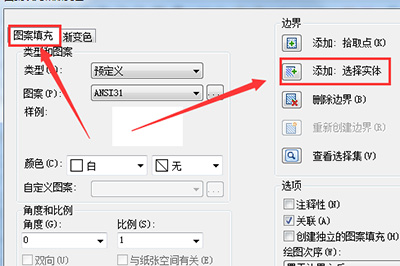
,调出“和渐变色”编辑器对话框。
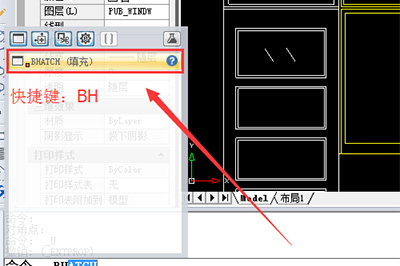
在“”板块,选择“边界”功能区。找到“添加:选择实体”按钮。然后鼠标选中我们需要进行填充的图块,右击“确定”即可。
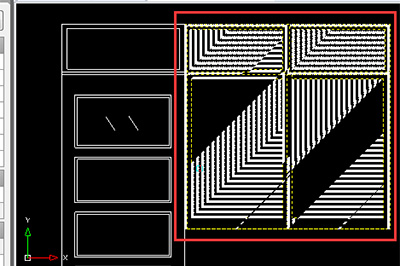
方法二:
在CAD命令行,,按Enter回车键确认执行。
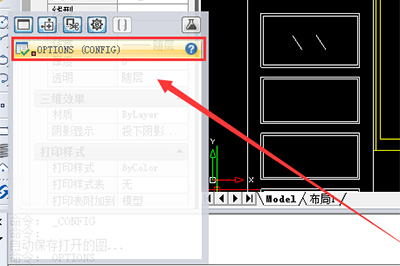
,此时切换到第三个选项卡“显示”对话框,勾选“应用实体填充”复选框。然后点击“确定”按钮完成设置。
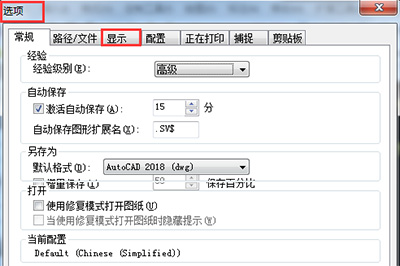
方法三:
软件命令行,按Enter回车键确认执行该命令。
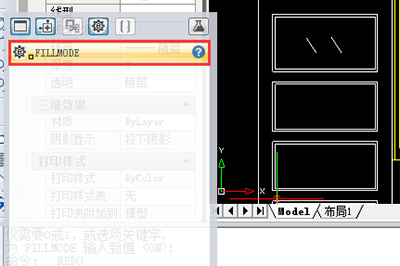
我们看到命令行出现系统提示:
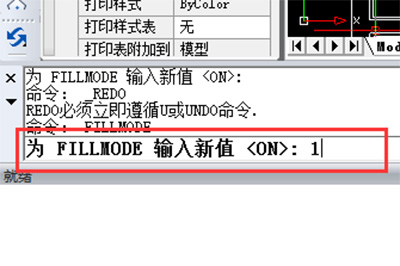
以上这三个方法就是解决填充无效的方法,分别对应不同的情况,在解决之前还望请小伙伴们根据制图的实际情况来判断采用哪种方式。

cad如何将文字内容导出到excel:cad文字批量导出excel方法在cad绘图过程中,有时需要将图纸中的文字内容导出到excel中进行整理和编辑。下面就为大家介绍一种简单有效的cad文字批量导出excel的方法。准备工作首先,确保你已经安装了autocad