时间:2023-07-20 编辑:hyd
Premiere是一款我们常用的视频处理软件,通常我们如果需要作出好看的视频,往往就需要后期去对视频进行编辑处理。为了更好的视觉效果,我们也经常会需要给视频添加黑边的情况,今天小编就来给大家介绍一下Premiere视频黑边这么添加,下面我们一起来看一下吧!
1、打开Premiere软件,点击“新建项目”按钮,建立一个项目,输入名称,点击确定;

2、双击项目面板空白处,找到视频素材并打开,导入成功,将其拖入时间轨道,新建序列;

3、选择项目面板中的效果——视频效果,如下图所示;

4、再依次点击视频效果——变换——裁剪,选中裁剪,鼠标按住拖动到视频轨道上;
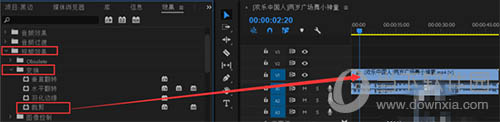
5、在源面板上显示出裁剪设置,将顶部和底部缩放比例都调整为合适的程度;
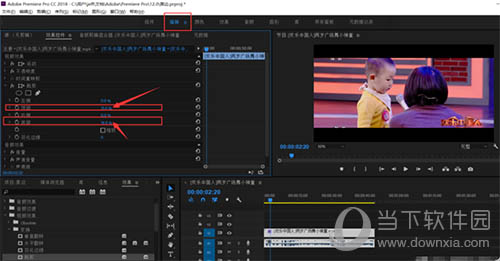
6、设置完成,我们可以看到视频画面四周出现了黑边框了。

以上就是的方法了,大家学会了吗?合理的添加黑边效果,可以让视频显得更加美观,快来动手试试看吧!

在当今数字化时代,视频号成为了众多广告主推广产品和服务的热门平台。那么,广告主究竟该如何在视频号上进行投放呢?首先,广告主需要明确投放目标。是想提高品牌知名度,增加产品销量,还是吸引更多潜在客户关注?明确目标后,才能制定更有针对性的投放策略。接着,要深入了解视