时间:2023-07-18 编辑:hyd
CAD中给图元填充是CAD制图中一种常见的方式,想要在迅捷CAD编辑器中进行填充,那操作比在AutoCAD要简单的许多,下面就是操作方法。
1、运行软件,自动创建一个DWG格式文件,这里在切换到【编辑器】选项卡,在绘制中选择圆图标,画一个圆对象,接下来,我们就给这个圆对象进行填充。
2、想要给图元进行填充,可以使用两种方法:
①同样在绘制功能区,选择【】,启动填充命令,该功能可以帮助我们创建、实体与过渡色填充。
选择【】,启动填充命令
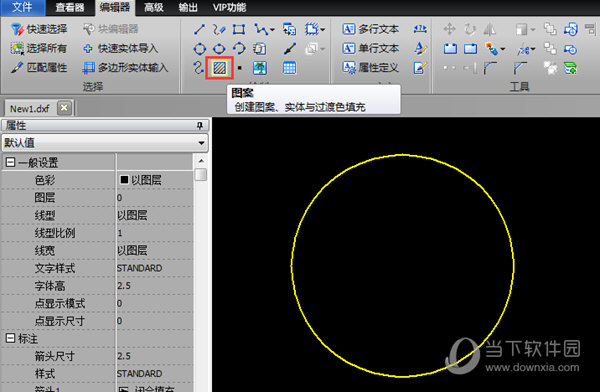
②在命令行输入H,,同样可以启动填充命令。

3、点击功能后,将会弹出【边界填充与过渡色】窗口中,设置将要填充的,色彩,角度,比例等。
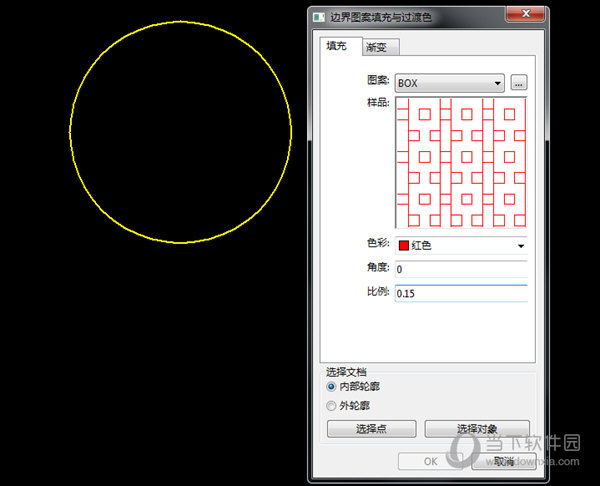
4、设置完成后,点击【选择对象】,选择需要填充的图元,这里选中刚刚画的圆形对象即可,选择完成后,按回车键,回到【边界填充与过渡色】窗口,。
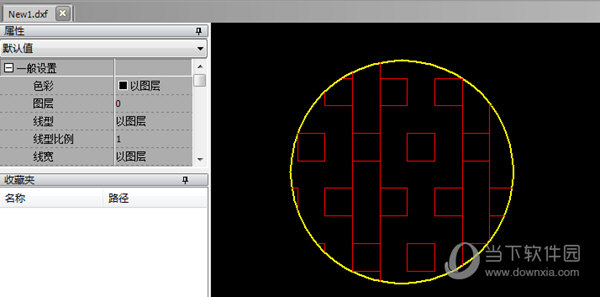
以上就是用迅捷CAD编辑器来填充的操作手法,两种方法都非常的简单,小伙伴们快去是试一试吧
迅捷CAD编辑器相关攻略推荐:
迅捷CAD编辑器图纸创建时间怎么查询?图纸创建时间查询方法一览
怎么用迅捷CAD编辑器提取CAD中各点坐标?_快速提取图纸各点坐标方法介绍
迅捷CAD编辑器图纸文件信息怎么查看?图纸文件信息查看流程图文一览

在cad绘图中,有时候我们需要将文字转化为轮廓线,以便进行一些特殊的设计或编辑操作。那么,该如何实现这一神奇的转变呢?下面就为大家详细介绍cad文字转轮廓线的方法。一、使用“分解”命令首先,选中你想要转化为轮廓线的文字。然后,在命令行输入“x”,这是“分解”命