时间:2023-07-18 编辑:hyd
很多用户面对PS7.0这个经典老版本会一时半会儿找不到需要画圆的工具,那么下面就来说一下如何在PhotoShop7.0中用工具画出不同的圆形,来参考一下吧。
一:实心圆
想要画实心圆最简单了,首先选择【】,然后在上方选择类型,除了第二个路径类型以外,你都可以在画布中画出一个圆形。
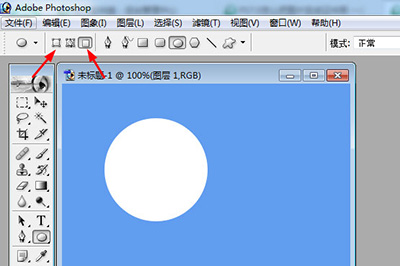
当然了,你还可以通过【】,先在画布上框选一个圆形,然后再按Shift+F5即可在选框内填充颜色啦。

二:空心圆
画空心圆同样有两种方法,首先选择【】,然后在上方选择形状,里面就有两种空心圆,选择一个在画布中即可绘画。

如果说你想自定义空心圆的边框粗细,你就可以使用【】,在画布上先画一个圆框,然后点击上方菜单【编辑】-【描边】,在描边粗细中设置边框大小,点击确定即可。非常的简单。

以上几种方法就是PS7.0画圆的方法,操作简直不要太简单,就几个步骤就能搞定,小伙伴们你们学会了吗,快去试一试吧!
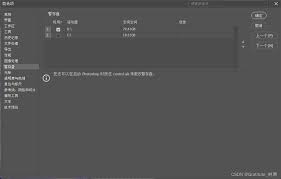
当photoshop提示暂存盘已满时,别着急,有多种方法可以解决。首先,了解暂存盘的作用。photoshop在运行过程中会将一些临时数据存储在暂存盘中,当暂存盘空间不足就会出现问题。解决方法之一是清理暂存盘。在photoshop中,选择“编辑”>“首选项”>“