时间:2022-09-13 编辑:com
华为mate50pro这款手机性能都比较的综合性,最常见的就是手机截屏了,华为的截屏也是非常的出名,画质都比较的清晰,截屏的操作也非常的简单,华为到底应该怎么去截屏呢,不懂的用户可以来这里了解了解,下方就是华为手机截屏的详细介绍了。
方法一、按键截屏:同时按下【音量-】键和【电源键】即可快速截屏。

方法二、快捷开关截屏:从手机的右上角顶部按住下滑打开控制栏,点击截屏图标即可快速截屏。

方法三、指关节截屏:进入设置—辅助功能—快捷启动及手势—截屏—开启指关节截屏,在手机屏幕上使用手指关节处双击屏幕即可截屏。

方法四、三指下滑截屏:进入设置—辅助功能—快捷启动及手势—截屏—开启三指下滑截屏,在需要截屏的页面三指下滑即可快速截屏。

方法五、语音截屏:进入设置—智慧助手—智慧语音—语音唤醒—开启语音唤醒,对着手机说 “截屏”即可。
软件爱好者小编整理的华为mate50pro内容就到这里了,还有疑惑的小伙伴可以关注软件爱好者,了解更多的资讯教程哦!
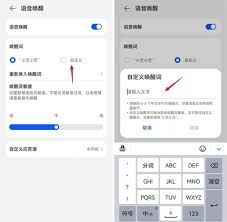
在使用华为手机的过程中,华为智慧语音为我们带来了诸多便利。然而,有时候可能会出现需要重新录制声音的情况。那么,华为智慧语音怎么重新录声音呢?下面就为大家详细介绍。首先,打开手机的设置选项。在设置中,找到“智慧助手”这一项。进入智慧语音设置点击进入“智慧语音”页
截屏是一种截取图片或文字的途径,通过这种截屏技术可以从网上截取下自己感兴趣的文章图片供自己使用观看,也可以帮助人们更好的去理解使用知识。截屏是一种人人都能使用并且学会方法。可以通过一些软件实现截屏功能。小编为大家整理了截屏app软件排行榜,欢迎大家下载使用。
相信很多喜欢打游戏的小伙伴都会用到语音连麦吧,实时沟通十分方便,当然语音交流功能还有很多方面都可以用到,小编今天为大家带来了语音APP合集,希望对大家有帮助。