时间:2022-09-05 编辑:路过的假面骑士
用户们在使用石墨文档进行文档编辑时,有没有遇到过误删重要文档的情况。想要将被删除的文档进行复原但不知道如何进行设置,接下来就让小编为你详细介绍一下石墨文档恢复被删除文件的方法,希望能够对你带来帮助!
石墨文档被删除后怎么恢复?
需要先打开手机上的石墨文档APP。

在弹出来的页面里找到石墨文档的回收站选项。

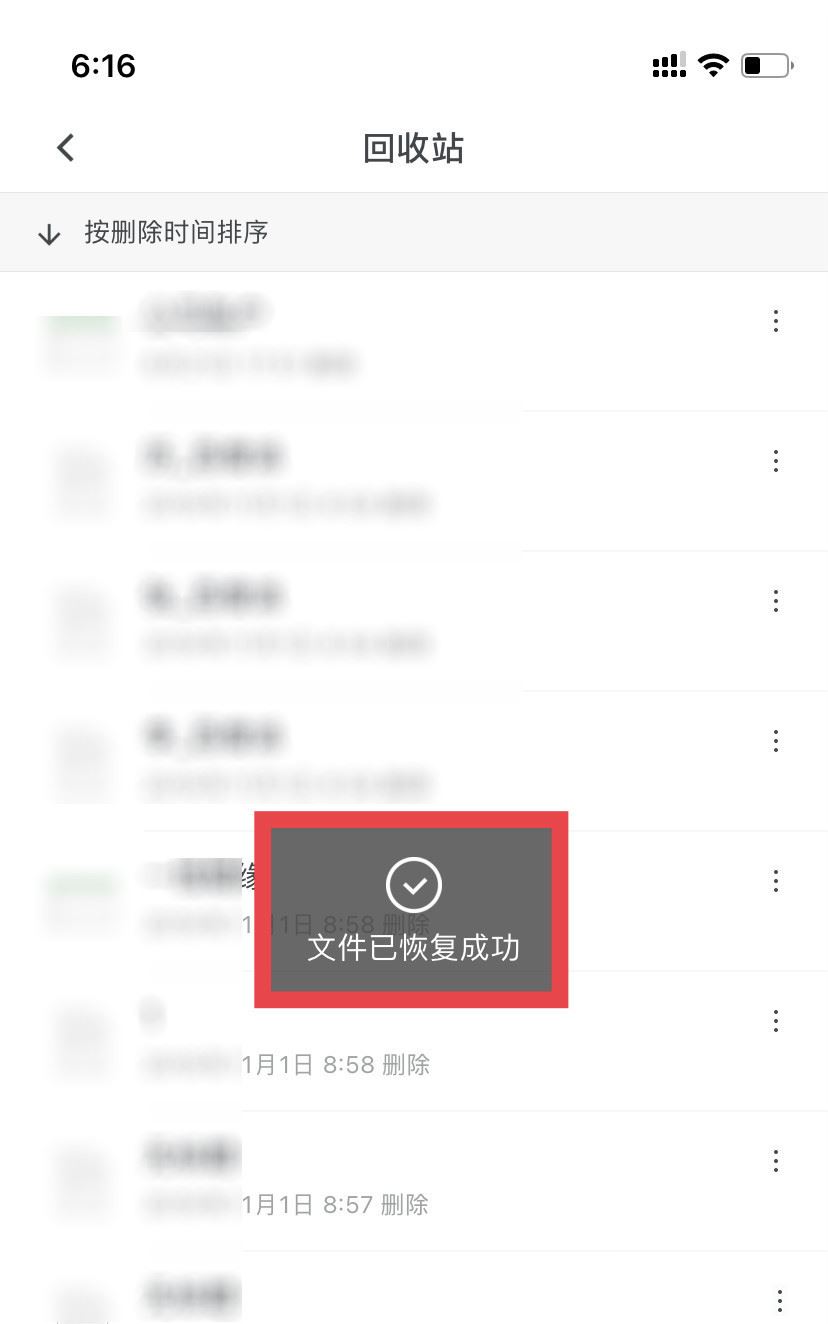
进入石墨文档回收站页面里,点击想要恢复的文档。

在弹出来的页面里再点击恢复文件。

显示文件已恢复成功即可完成操作。
总结
1.打开石墨文档页面左上角的个人中心
2.在页面里点开回收站
3.然后在回收站页面里点开要恢复的文档,点击恢复文件
4.文件恢复成功后,在我的桌面里就可以看到被恢复的文件
注意事项:
回收站里面不仅可以恢复被删除的文档,还可以彻底删除。
回收站里面的文档保留时长有一定限制,可以通过开通会员来延长保留时间。
关于石墨文档被删除后怎么恢复的内容介绍就到这里了,想要了解更多热门资讯,就来关注软件爱好者,每天都有新鲜资讯推送!

在文撩app的世界里,头像可是你独特个性的重要展示窗口。想要让自己在众多用户中脱颖而出,或者偶尔变换心情,换个头像就成了不少人的选择。那么,文撩app怎么换头像呢?别着急,下面就为你详细介绍。首先,打开文撩app,进入到个人中心界面。一般来说,个人中心的入口就
文档操作编辑服务拥有着相当优秀的本地运行逻辑,特别是对应内容服务体系,特定操作逻辑以及多数场景的文件排版以及填充内容显示逻辑等,都得有着明确的信息规格以及大范围数据统筹的意识,经历多次反复论证以后,经过前期预备的文件存储逻辑运行维护。
文档编辑转换可尊重平台自身的相关发展属性要求,提高整体编辑目标,相应的文档更新动态甚至是区域资源的入手协调保护,整个拥有着不错的资源处置规格以及相关内部参数信息的归类调节效果,自然也少不了刚需的平台资源性审计或者本地化数据传输的测试编辑要求。