时间:2022-07-26 编辑:路过的假面骑士
每款手机都有自己的截屏方式,帮助用户们轻松截出自己需要的图片。很多小伙伴都不知道opporeno8Pro如何进行截屏。接下来就让小编为你详细介绍一下opporeno8Pro截屏方法,希望能够对你带来帮助!
方法一、通过按键截屏:同时按住电源键和音量减键1-2秒,即可截屏。

方法二、三指下滑截屏:打开手机设置>系统设置>便捷工具>截屏>开启三指下滑开关。(或者进入设置>系统设置>手势体感>开启三指下滑截屏。)

方法三、控制中心截屏:从顶部通知栏下滑打开控制中心,在图标列表中找到「截屏」,点击「截屏」,开启截屏功能。

方法四、侧边栏截屏:手机屏幕轻轻向左滑出呼出侧边栏,点击截屏即可。【开启侧边栏方法:打开手机设置>特色功能>智能侧边栏进行开启】

关于opporeno8Pro截屏方法分享的内容介绍就到这里了,想要了解更多热门资讯,就来关注软件爱好者,每天都有新鲜资讯推送!
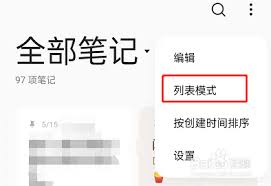
在使用oppo手机的过程中,便签是一个非常实用的工具。而宫格模式可以让我们更高效地整理和查看便签内容。那么,oppo便签怎么设置宫格模式呢?下面就来详细介绍一下。首先,打开手机中的“便签”应用。进入便签页面后,点击右上角的“设置”图标。在设置菜单中,找到“查看