
时间:2022-07-20 编辑:咋加杂说
Excel表格数据相当重要,毕竟是采用各种函数以及公式获取到的最终结果,不过也可能会因为用户点击速度过快,导致Excel文件错误使用软件程序打开,成为了白板图标,如果出现这种问题,建议用户们学习本期Win11 Excel文件变成白板图标怎么办教程,及时消除文件关联问题。
1、鼠标右键点击开始按钮,选择运行。或者按快捷键Win+R打开运行。

2、在弹出来的输入框填写入【regedit】,确定运行。

3、然后点击打开HKEY_CURRENT_USER⁄SOFTWARE⁄Microsoft⁄Windows⁄CurrentVersion⁄Explorer⁄FileExts中的.xls文件夹和.xlsx文件夹。这两个文件夹需要全部展开,如图所示。

4、展开之后剩下OpenWithList和OpenWithProgids两个文件即可,别的都删除掉。

或者用户可以右键点击表格文件,选择打开方式,勾选始终用Excel软件打开即可。
关于Win11 Excel文件变成白板图标怎么办的内容介绍就到这里了,想要了解更多热门资讯,就来关注软件爱好者,每天都有新鲜资讯推送!
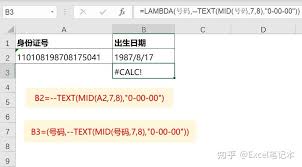
在excel中,lambda函数为我们提供了一种强大的方式来创建带参数的可重用命名函数。这使得我们能够将复杂的计算逻辑封装起来,方便在工作表的不同位置重复使用。首先,让我们来了解一下如何定义一个lambda函数。假设我们要创建一个计算两个数之和的函数,我们可以



