时间:2022-07-05 编辑:咋加杂说
Win11无法将值写入注册表项是相关开发人员会经常遇到的情况,特别是各种细节数据内容调整,长期的注册表权限规范调节甚至是关键性的内部系统权限等会和原先处置方案有冲突,无法完全写入,因此推荐给有需要的用户们这篇Win11无法将值写入注册表项怎么办教程,根据实际情况加以修复。
方法一:
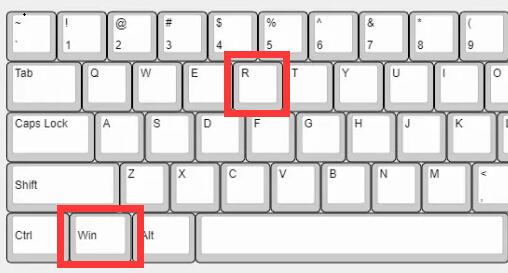
1、首先按下键盘Win+R”打开运行。
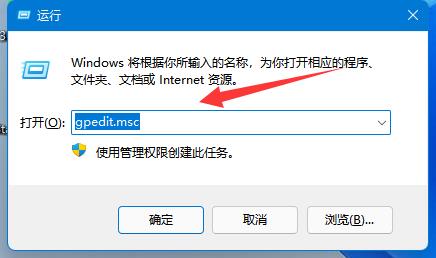
2、然后输入gpedit.msc”并回车进入组策略。
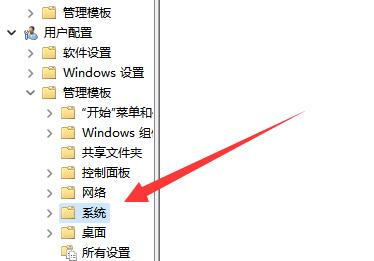
3、打开后,进入左边用户配置”-管理模板”下的系统”。
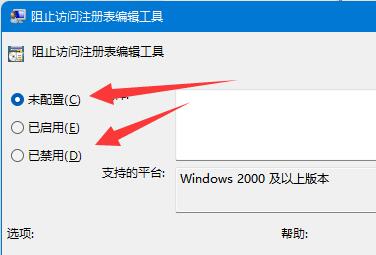
4、然后双击打开右边阻止访问注册表编辑工具”。
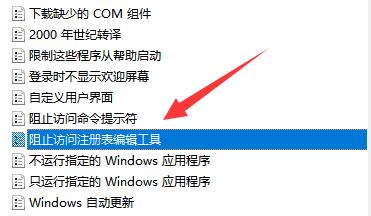
5、最后将它改为未配置”或已禁用”并确定保存即可解决。
方法二:
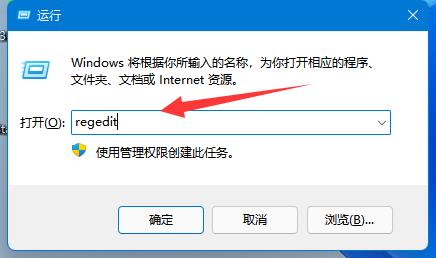
1、如果还是不行,可以再打开运行,这次输入regedit”并回车进入注册表。
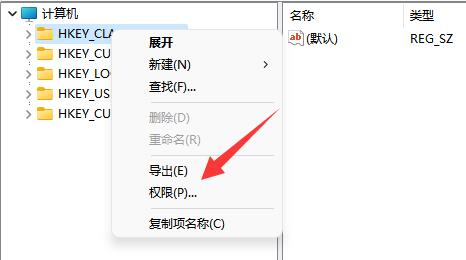
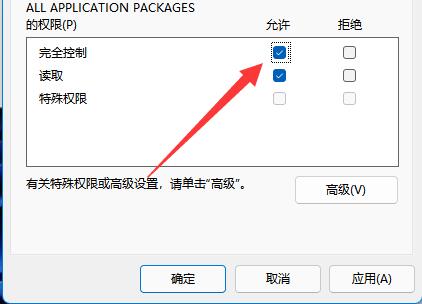
2、打开后,右键要修改的注册表,打开权限”。
3、打开后选中你的账户,如果没有就添加一个。
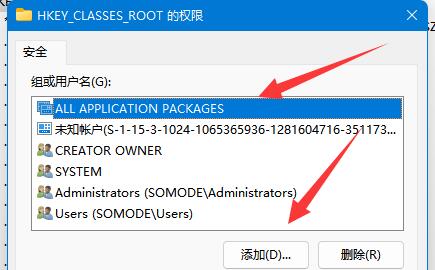
4、最后勾上所有允许”并确定保存即可。
软件爱好者小编整理的Win11无法将值写入注册表项怎么办内容就到这里了,还有疑惑的小伙伴可以关注软件爱好者,了解更多的资讯教程哦!

scratch怎么画圆环-scratch画圆环的方法在scratch编程中,绘制圆环是一个有趣且能锻炼逻辑思维的任务。下面将详细介绍如何用scratch画出圆环。一、准备工作打开scratch软件,进入编程界面。确保舞台背景和角色等元素处于初始状态,为绘制圆环