时间:2022-07-05 编辑:咋加杂说
全新的Win系统带来综合学习成本和使用体验适应挑战上的提升,诸如桌面混杂的软件图标,自然是希望符合个人喜欢的风格特征,比如拟物化或者扁平化。那么在新系统下无从下手怎么办?下面小编来给大家解答更换应用图标的细节步骤,希望能够帮助到大家提升效率。
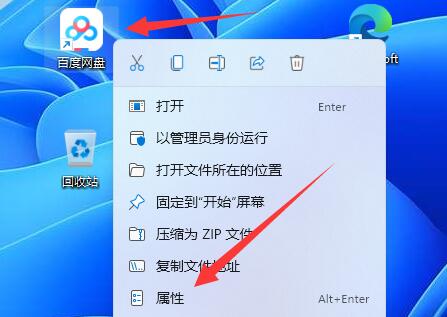
1、首先右键想更换图标的应用,打开属性”。
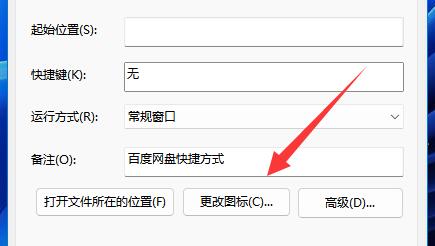
2、然后点开下面的更改图标”按钮。
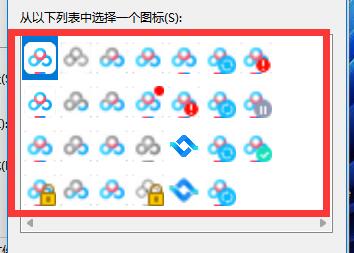
3、打开后就能看到其中可以更换的应用图标了。
4、如果这里没有你想要的,还能点击浏览”。
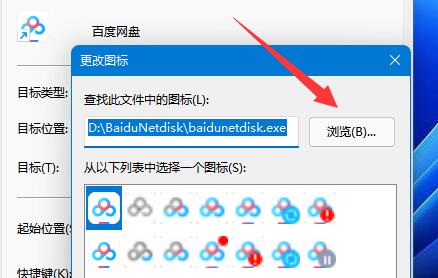
5、然后在本地文件夹里找到喜欢的图标打开。(注意必须要是.ico格式的)
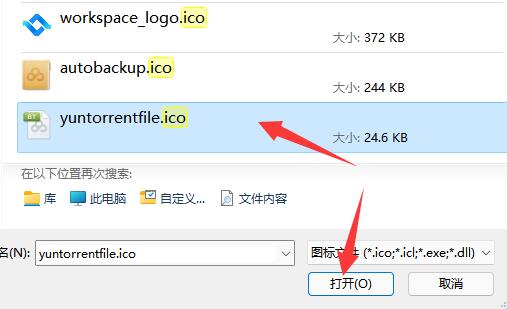
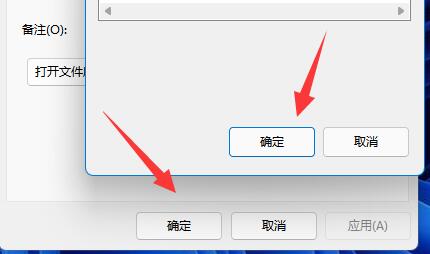
6、最后选中想要的图标并连续点击确定”就能更换应用图标了。
Win11怎样更换应用图标的分享已经结束,想要浏览更多资讯的小伙伴可以关注软件爱好者,轻松掌握热门动态!

在当今数字化时代,投屏功能为我们带来了更为便捷和丰富的视听体验。如果你想知道如何使用网飞猫app进行投屏,以下将为你详细介绍。确认设备支持投屏首先,要确保你的手机、电视等设备支持投屏功能。大多数智能电视都具备投屏选项,手机则需查看是否支持无线投屏或类似功能。比