时间:2022-10-06 编辑:caijya
AutoCAD2018制作多边形的具体方法?很多刚接触设计的小伙伴们会需要用到多边形的形状,那么使用AutoCAD2018该如何绘图制作?今天给大家分享关于制作多边形的详细教程,有需要的小伙伴可以留作参考。
1、新建一个文档,点击默认选项卡(图中红框)中绘图选项组(图中蓝框)中的矩形旁的下拉箭头(图中红色箭头所指)

2、在弹出的菜单中点击多边形(图中红色箭头所指)

3、这时需要输入多边形的边长数量,这里以画五边形为例,因此输入数字5(图中红框)
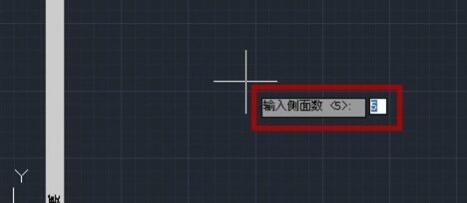
4、再需要确定五边形的中心所处位置(图中红框),这里随便定位作为示例

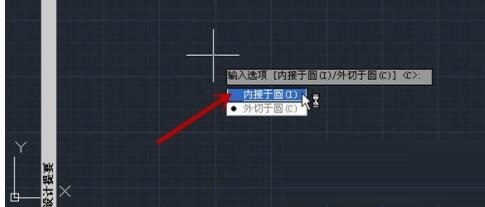
5、再要分此五边形是内切于圆还是外切于圆,这里选内接于圆(图中红色箭头所指)为例
6、再设定外切圆的半径是多少,这里以100(图中红框)为例
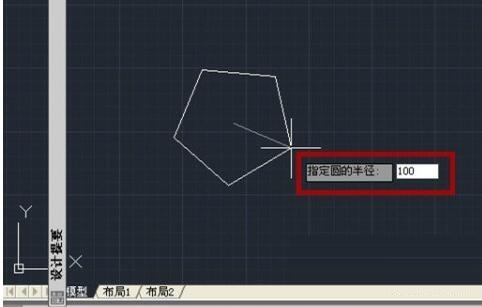
7、得到五边形如图所示,完成五边形绘制。

好了,今天的分享就到这里了,想要查看更多资讯攻略就来游戏爱好者,快快收藏吧,更多精彩不容错过!

在使用cad看图王查看图纸时,有时候为了更清晰地查看图纸内容,我们希望将背景设置为白色。下面就来详细介绍一下如何操作。首先,打开cad看图王应用程序。当进入到图纸查看界面后,我们要找到界面中的相关设置按钮。一般来说,在界面的右上角或者其他较为明显的位置会有一个
绘图软件,简言之即用来做图的软件,做图片的软件有哪些(可以加文艺),手机做图app大全为小伙伴们提供各类做图神器下载,做图软件添字可以用来制作一些图片用来做广告和宣传等等,做图片的软件对于平面设计师来说做图是一件非常简单的事情,但是对于一般人来说做图时不知道哪
室内设计app应用主要集合室内设计类软件,有一个属于自己温馨的家,相信是每个人的梦想!这些室内设计软件具有强大的内容优势,收录国内外最新的设计案例、产品与最新行业资讯,下载室内设计app软件互联网高端家装可帮助用户打造年轻高品质生活,以下推荐常用的一些室内设计