时间:2022-10-05 编辑:笑话
近日有一些小伙伴咨询小编关于Excel怎么批量隔一行插入一行呢?下面就为大家带来了Excel批量隔一行插入一行的简单方法,有需要的小伙伴可以来了解了解哦。
打开要编辑的Excel表格。现在调整菜谱正文的排版,在正文菜谱内容每隔一行插入一空行。将光标移动到B2中。

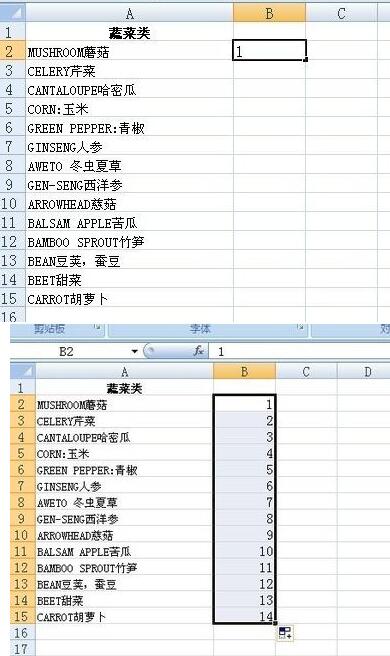
把光标定位在B2单元格,输入1。将光标移动到B2单元格右下角,按crtl键,下拉列表,在B列依次输入1、2、314.输入的具体数字是以菜谱正文的内容,即需要插入空白行的行数,来决定的。
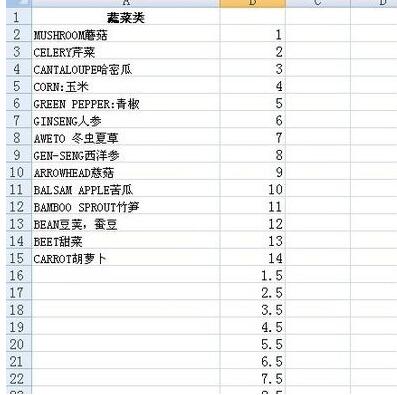
把光标移动到B15单元格。继续完成辅助列。输入1.5。将光标移动到B15单元格右下角,按crtl键,下拉列表,在B列依次输入1.5、2.5、3.513.5.
ps:具体输入的数字与(B2:B15)呈等差数列。
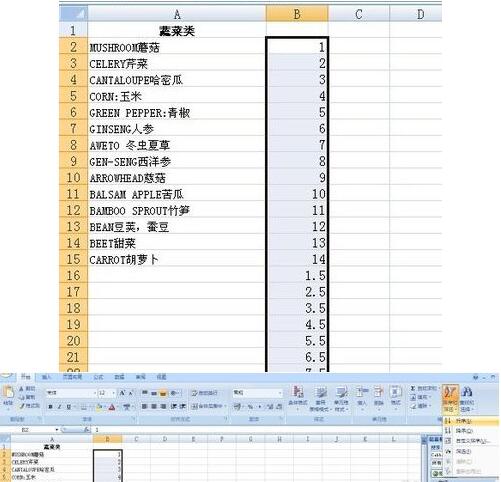
选中B2到B15单元格。如图。点击开始-排序和筛选-升序。
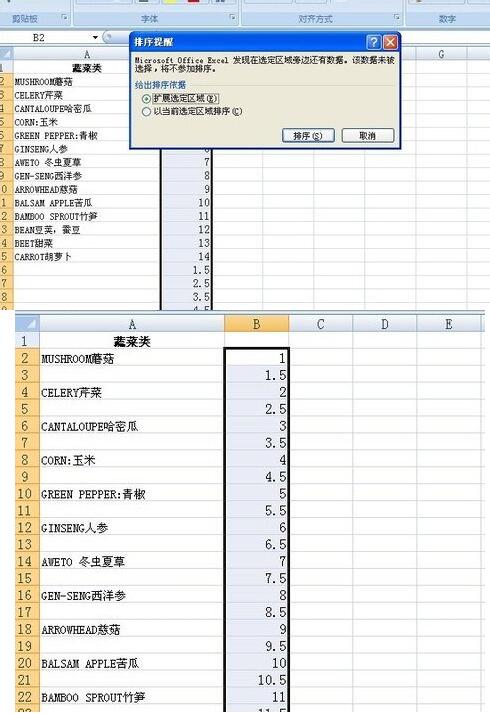
在弹出的排序提醒对话框中,默认值是扩展选定区域,保持默认值,点击排序。最终显示结果如图。是不是左列的每行下方都插入了一空白行了呢。
上文就讲解了Excel批量隔一行插入一行的具体操作过程,游戏爱好者为您提供最好用的软件,为您带来最新的游戏资讯!

如何在microsoftexcel中插入、编辑或删除分页符在处理excel工作表时,合理运用分页符能让打印效果更符合需求。下面就来详细介绍如何在microsoftexcel中插入、编辑或删除分页符。插入分页符1.手动插入水平分页符:若要在某一行上方插入水平分页
在这个高度发展的时代,我们不再局限于电脑办公,手机办公有时候更加的方便,手机办公软件哪个好?下面小编就为大家推荐几款安卓手机办公软件
办公app是专为企业用户打造的办公平台,办公软件高效协作办公系统能快速的安排和分配工作,有效的工作流程,随时随地的办公,有了办公软件即可实现把工作带到世界各地,只要有网络的地方就是办公室,办公app不仅具备了传统办公协同软件的功能,也是将企业日常管理引入办公系统的软件。