时间:2022-10-02 编辑:笑话
有很多小伙伴反映说,自己还不晓得Excel怎么截取文本内容的操作,而下文就介绍了Excel截取文本内容的方法步骤,有需要的伙伴可以参考哦。
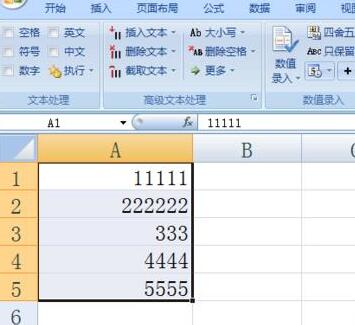
1、选中想要执行文本截取操作的单元格或单元格区域,如图所示,切换到方方格子选项卡。
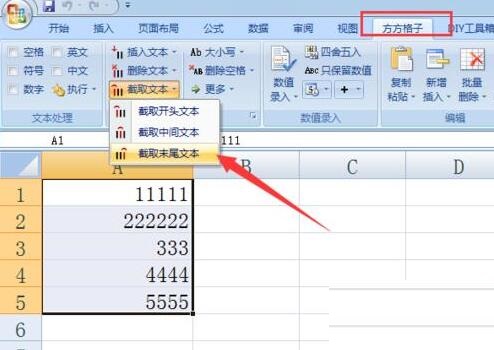
2、在方方格子选项卡界面中,在高级文本处理栏目中点击截取文本下拉列表,从中选择截取末尾文本项。
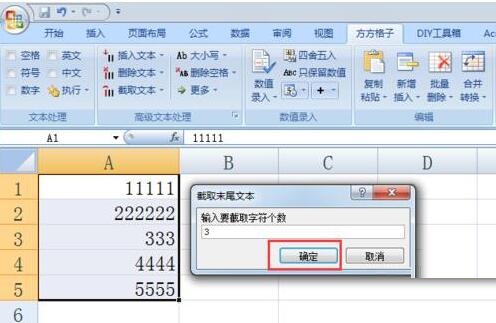
3、待弹出 截取末尾文本窗口后,输入要截取字符的个数,点击确定按钮,即可从文本末尾开始截取指定个字符。
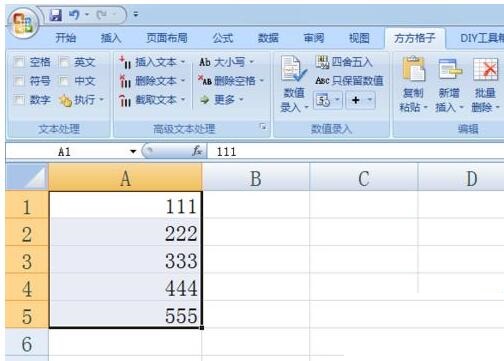
4、执行截取末尾文本命令后的效果如图所示,由此可知此功能类似于Right函数的功能。
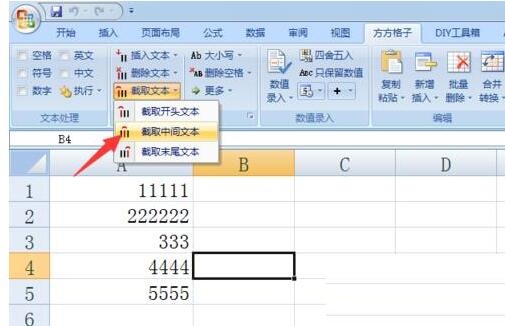
5、除此之外,还能执行截取开头文本或截取中间文本操作。如图所示,选中待操作的单元格区域,点击截取中间文本按钮。
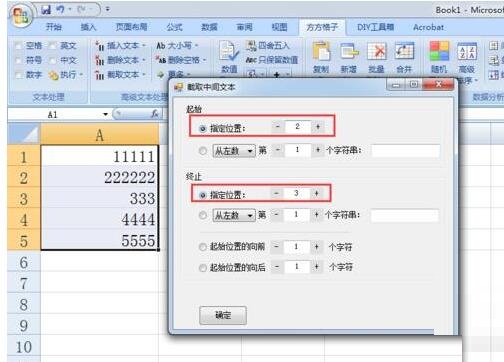
6、最后从弹出的截取中间文本窗口中,设置起始和终止参数,点击确定即可截取中间文本。
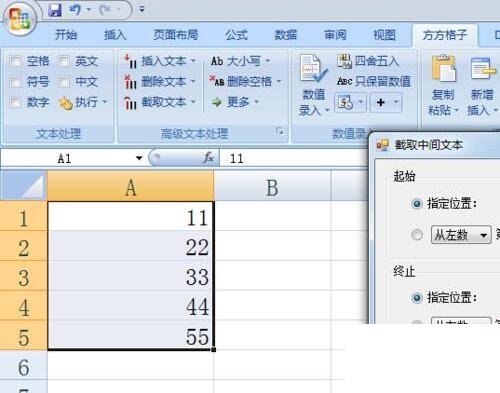
7、执行以上命令后的效果:
以上这里为各位分享了Excel截取文本内容的简单教程,更多精彩资讯尽在游戏爱好者。

在使用excel处理数据时,有时我们需要在一个单元格内进行强制换行,以让内容排版更清晰、美观。下面就来为大家介绍几种常见的excel单元格强制换行方法。快捷键法这是最快速便捷的方式。当你在单元格中输入内容后,想要换行的位置,按下“alt”键并输入数字“10”(
在这个高度发展的时代,我们不再局限于电脑办公,手机办公有时候更加的方便,手机办公软件哪个好?下面小编就为大家推荐几款安卓手机办公软件
办公app是专为企业用户打造的办公平台,办公软件高效协作办公系统能快速的安排和分配工作,有效的工作流程,随时随地的办公,有了办公软件即可实现把工作带到世界各地,只要有网络的地方就是办公室,办公app不仅具备了传统办公协同软件的功能,也是将企业日常管理引入办公系统的软件。