时间:2022-10-01 编辑:笑话
对于刚入手word软件的亲们来说,可能还不晓得快速制作棋盘样式的操作,而小编今日就带来了word表格快速制作棋盘样式的简单教程,有需要的伙伴们一起学习一下吧!
1、打开word,建立空白文档。

2、点击【插入】【表格】,绘制一个表格,比如需要绘制8行8列的棋盘,则插入一个88的表格。

3、棋盘的格子都是正方形的,所以全选表格,在【布局】的【单元格大小】中把单元格高度和宽度输入相同的数值。
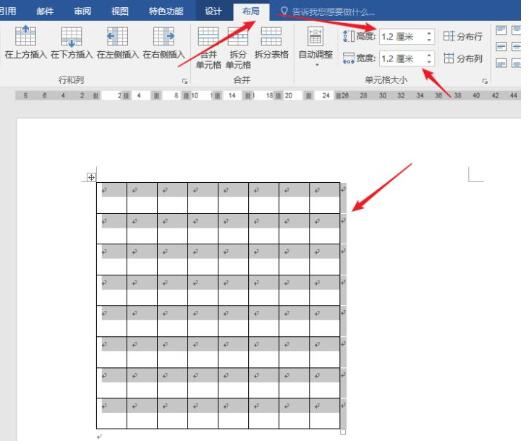
4、光标置于表格中,点击【设计】【表格样式】中的【网格表4】内置表格样式。

5、则表格变成了内置样式。

6、光标置于表格,点击【设计】,在【表格样式选项】中取消勾选【标题行】,并勾选【镶边列】,则表格已经具备了棋盘的雏形。

7、然后光标逐一置于表格单元格中,点击【底纹】白色。
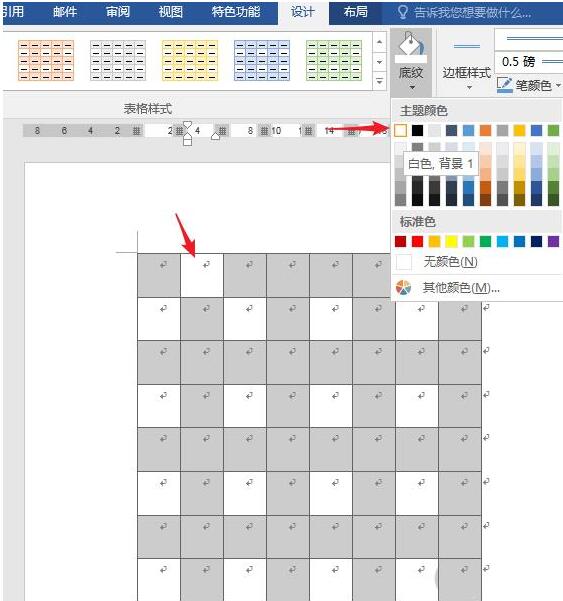
8、使得黑白单元格间错分布。这样,一个棋盘就快速绘制完成了。
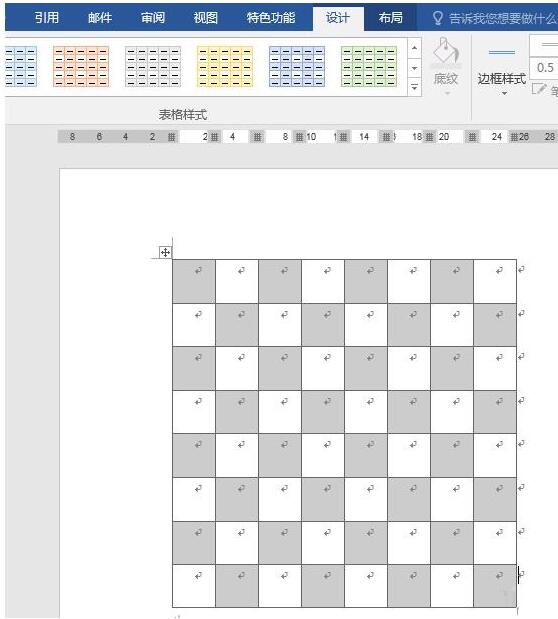
上文就讲解了word表格快速制作棋盘样式的详细步骤,希望有需要的朋友都来学习哦,更多资讯尽在游戏爱好者。

在日常使用word进行文档编辑时,你是否常常觉得操作繁琐,效率不高?今天,我要给大家介绍一款堪称word效率神器的功能——f4快捷键!一、f4快捷键的神奇之处f4快捷键就像是一把神奇的钥匙,能瞬间开启高效编辑的大门。它的强大之处在于能够重复上一步操作。无论是格