时间:2022-09-26 编辑:笑话
Excel是一款功能强大的数据可视化和分析工具。很多网友表示还不知道Excel制作文件访问路径的操作,下面游戏爱好者小编为大家讲解关于Excel制作文件访问路径的方法,希望对你们有所帮助哦。
Excel制作文件访问路径的操作步骤

1、首先我们新建一个Excel表格,点击上方【数据】-【新建查询】-【从文件】-【从文件夹】。然后选择你的文件夹。
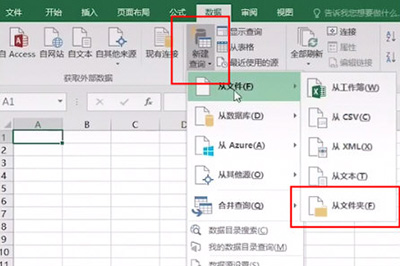
2、选择文件夹后点击确定,文件夹内的名称等信息自动导入Excel,确认后点击加载。

3、然后文件夹中所有的文件信息就会显示在Excel表格中。
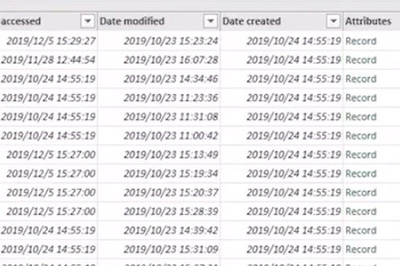
4、接着我们将文件地址列和姓名列选中,右键【删除其他列】,这样表格中就只有文件名称和对应的地址啦。最后点击关闭并上载,这样整个目录就清晰许多。

5、之后要做的就是制作快速定为打开文件的列表,在最右边的列表输入代码=HYPERLINK([@[Folder Path]]&[@Name],"打开文件夹")

这样所有的目录操作就做好啦,以后想要寻找打开某个文件,直接在Excel表格中即可快速定为并运行文件,而且目录还能自动更新。
Excel相关攻略推荐:
各位小伙伴们,看完上面的精彩内容,都清楚Excel制作文件访问路径的操作步骤了吧,更多资讯关注游戏爱好者

在日常工作中,周报的撰写往往耗费不少时间和精力。而利用excel宏,就能轻松实现周报的自动生成,大大提高工作效率。首先,要明确周报的内容框架,通常包括工作内容、成果、问题及解决方案、下周计划等板块。接着,打开excel,准备好相关的数据工作表。比如,将本周每天