时间:2022-09-25 编辑:笑话
Adobe Illustrator cc2018图案缩放功能如何使用?本章节主要介绍了Adobe Illustrator cc2018图案缩放功能使用操作内容,还不了解的朋友就跟着小编学习一下吧,希望对你们有所帮助。
选中图形,双击左边的工具栏里面的”比例缩放工具“,接着会弹出比例缩放的设置面板

假使勾选不等比缩放,水平看不出效果,我们保留100%,垂直比例设置为50%,仅勾选变换图案,点击确定按钮

待确定后,可以看到图形里的条纹变得更加的密集,数量更加多了

假使不等比缩放的设置跟前面的一样,但同时勾选了”变换对象“和”变换图案“,点击确定
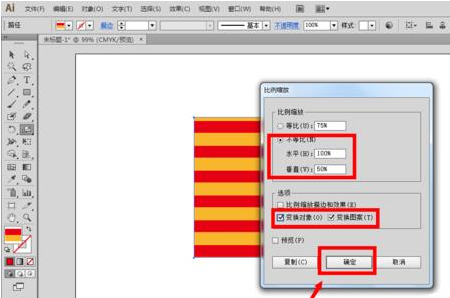
接着会看到图形大小和条纹都同时缩小了

此外,在设置的过程中,可能会发现还有一个选项”比例缩放描边和效果“,为了看看这个选项有什么效果,先为图形设置一个黑色的,比较粗的,比如5pt大小的描边

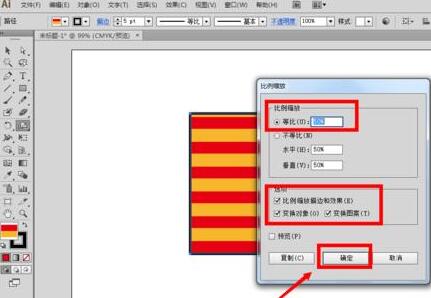
接着在设置面板里勾选等比缩放,比例为50%,选项里面的三个都同时勾选:”比例缩放描边和效果“、”变换对象“和”变换图案“
Adobe Illustrator cc相关攻略推荐:
Adobe Illustrator cc导出功能怎么用?导出功能使用教程分享
最后可以看到,除了图形大小和条纹发生了变化,图形的描边大小也变成了原来的一半了。

上文就讲解了Adobe Illustrator cc2018图案缩放功能使用操作过程,希望有需要的朋友都来学习哦。
以上就是小编为您带来的全部内容,更多资讯关注游戏爱好者。

在追剧的过程中,弹幕评论功能为观众们带来了全新的互动体验。以下是关于追剧达人弹幕评论功能的使用方法,让你轻松融入这场热闹的追剧社交。进入弹幕评论区当你打开剧集播放页面后,留意视频播放器界面,通常在底部或侧边会有一个弹幕开关按钮,点击它即可开启弹幕评论区。开启后