时间:2022-09-23 编辑:笑话
快剪辑怎么进行卸载的操作困扰着不少果粉,下面小编就讲述了快剪辑进行卸载的操作内容,不懂的朋友一起来看看吧。
快剪辑进行卸载的操作步骤

方法一:
用鼠标右键点击快剪辑的桌面图标,然后在弹出的选项中点击“打开文件位置”来到快剪辑的安装文件夹;
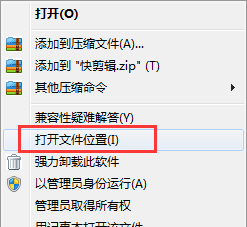
在该文件夹中找到叫做“uninst.exe”的应用程序,之后双击运行该程序并根据提示点击下一步即可将其卸载。

方法二:
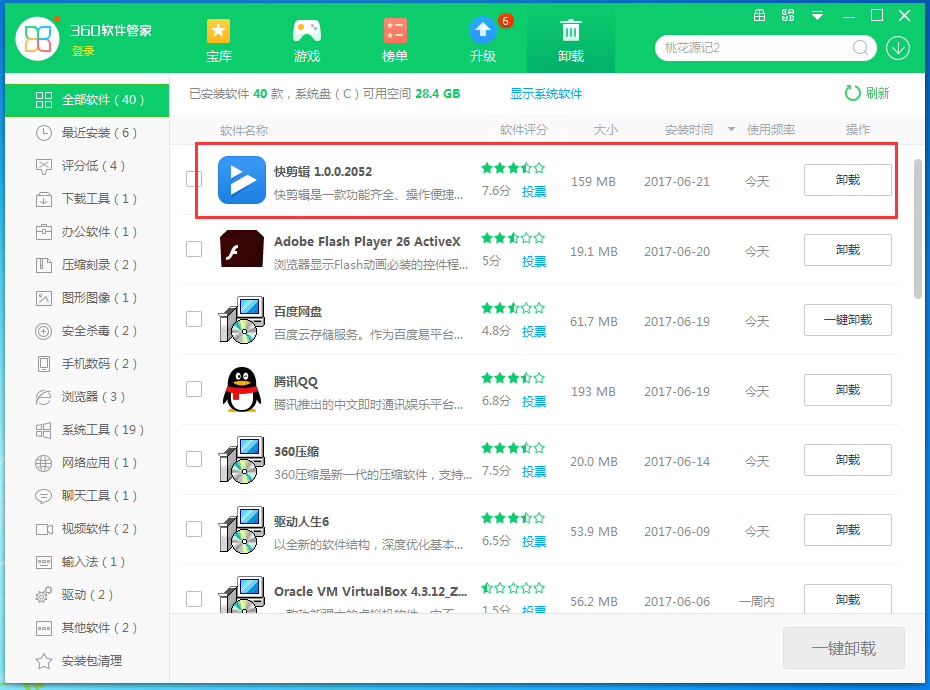
打开你电脑中的卫士类软件自带的管家功能;
在管家的“卸载”界面中找到“快剪辑”,之后点击“卸载”并根据提示操作即可将其卸载。
方法三:
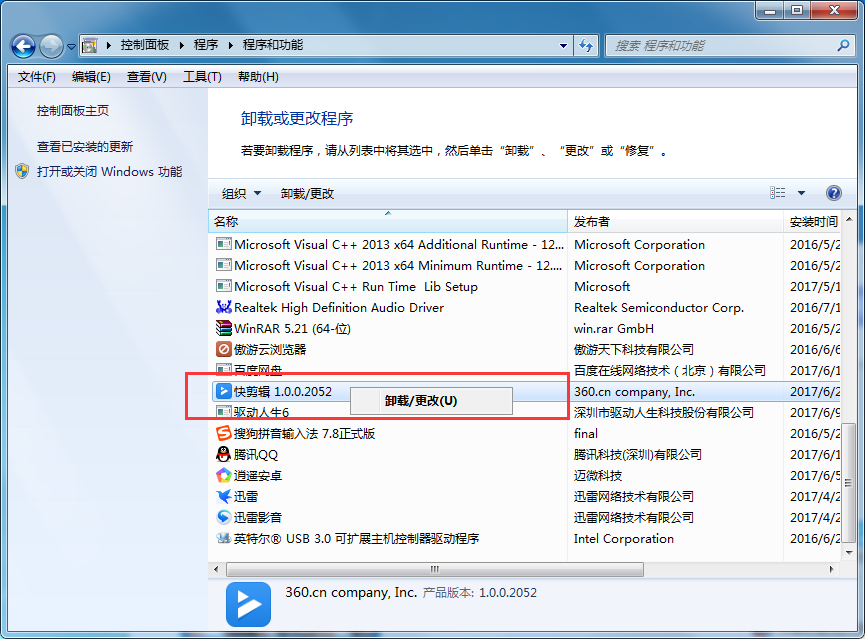
在电脑左下角的开始中打开控制面板;
在控制面板中打开“卸载程序”功能;

在卸载程序界面找到“快剪辑”并用鼠标右键点击它,之后在弹出的选项中点击卸载就可以了。
快剪辑相关攻略推荐:
方法四:
打开快剪辑的安装文件夹;
用快捷键“Ctrl+A”选中该文件夹中的所有文件,之后将他们删除就可以了;
如果有无法删除的文件可以将用360安全卫士自带的粉碎机功能将其粉碎即可;
或者提示“该程序正在被使用”,那我们就重启或者注销电脑后在删除就可以了。
上文就讲解了快剪辑进行卸载的操作过程,希望有需要的朋友都来学习哦。

在视频创作中,画中画效果能为作品增添丰富的层次和独特的创意。360快剪辑提供了便捷的方式来实现这一效果,下面就为大家详细介绍如何用360快剪辑制作画中画。准备素材首先,确保你已经准备好主视频素材和想要作为画中画的视频素材。这两个素材可以是不同的主题或场景,通过