时间:2022-09-21 编辑:笑话
听身边的朋友说Axure RP 8.0是款不错的软件,于是自己就想下载安装一个,但不知道怎么创建注册页面原型操作吗?下文小编就为你们带来Axure RP 8.0创建注册页面原型的教程。
Axure RP 8.0创建注册页面原型的教程

首先打开Axure RP 8.0,进入主界面,找到设计控件,拖曳一个到画布上,如图,
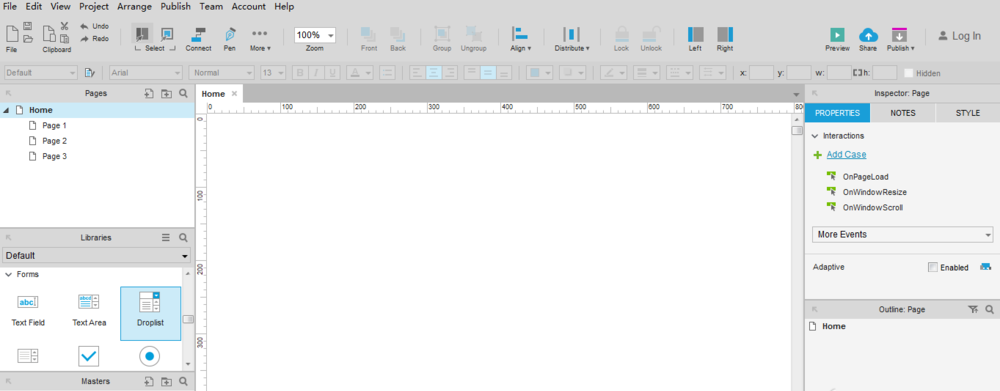
一般来说,一个注册界面要有用户名、密码、确认密码和两个按钮,如图,

为更形象表示界面标题,移动一个Heading 1到注册界面上方,修改内容为【注册界面】,文字水平居中,如图,

用户名一般是有长度限制的,鼠标选中用户名输入框,然后鼠标右键选择【Edit Max Length】,设置文本框长度为20,如图,

密码和确认密码一般用【...】表示,选中它们,选择【Input Type】为【Password】,如图,

密码和确认密码应该保持长度一致、内容一致,这儿给出一个提示,如果两者长度不一致,提示【请输入一致的密码】,如图,

Axure RP 8.0相关攻略推荐:
Axure RP 8.0如何设置元件颜色与透明?设置元件颜色与透明方法讲解
Axure RP 8.0如何设置页面草图?设置页面草图教程分享
Axure RP 8.0怎么将矩形仅显示部分边框?设置矩形仅显示部分边框方法介绍
上面就是小编为大家带来的Axure RP 8.0创建注册页面原型的操作教程,一起来学习学习吧。相信是可以帮助到一些新用户的。

在互联网的浩瀚海洋中,除了那些广为人知的大众网站,还有许多小众圈子网站宛如璀璨的明珠,等待着我们去发现和探索。它们各自聚焦于独特的领域,为特定兴趣爱好的人群打造了专属的交流与分享空间。复古爱好者的乐园:retrofandom链接:[具体网址]这里是复古迷的天堂
办公app是专为企业用户打造的办公平台,办公软件高效协作办公系统能快速的安排和分配工作,有效的工作流程,随时随地的办公,有了办公软件即可实现把工作带到世界各地,只要有网络的地方就是办公室,办公app不仅具备了传统办公协同软件的功能,也是将企业日常管理引入办公系统的软件。