时间:2022-09-21 编辑:笑话
很多用户在使用Axure RP 8.0的时候,不是很熟悉其中怎样制作拱桥倒影图的使用教程?本期为你们带来的教程就描述了Axure RP 8.0制作拱桥倒影图的具体操作流程。
Axure RP 8.0制作拱桥倒影图的使用教程

打开Axure RP 8.0软件,在元件库中的Flow找到“半圆形”,拖曳一个到画布上,如下图所示:

调整半圆形的高度和宽度,并设置半圆形边框为虚线框,如图所示:
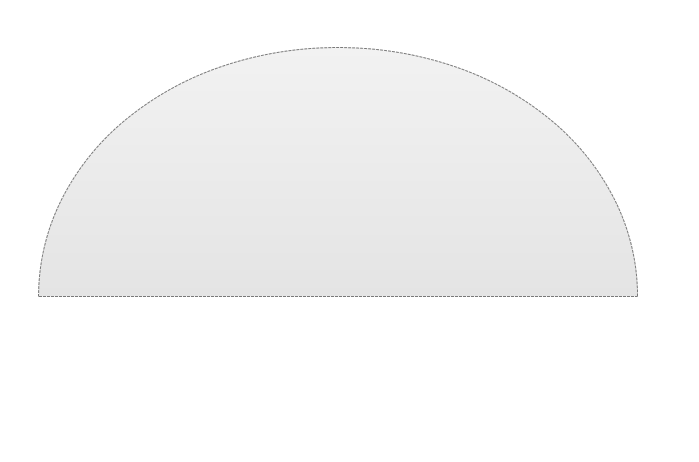
再在半圆形下方拖一个半圆形,宽度跟上方的一致,但是高度比上方的小,如图所示:

把下方的半圆形透明度调为50%,这时看起来下方很像上方的倒影,如图所示:

把上方透明度和边框也进行设置下,让其和下方倒影相互帮衬,如图所示:

选中上方的半圆形,设置填充色为浅绿色且有渐变性,如图所示:

Axure RP 8.0相关攻略推荐:
Axure RP 8.0怎么将矩形仅显示部分边框?设置矩形仅显示部分边框方法介绍
Axure RP 8.0怎样设置预览所用浏览器?设置预览所用浏览器方法介绍
Axure RP 8.0如何设置元件颜色与透明?设置元件颜色与透明方法讲解
才安装入手Axure RP 8.0软件的各位伙伴,学完本文Axure RP 8.0制作拱桥倒影图的详细操作过程,是不是觉得以后操作起来会更容易一点呢?

在当今数字化时代,电子邮箱成为人们生活和工作中不可或缺的沟通工具。126邮箱凭借其稳定的性能和丰富的功能,深受广大用户喜爱。那么,如何快速准确地找到126邮箱登录网页版入口及在线登录官网呢?首先,打开常用的浏览器,无论是电脑端的chrome、firefox,还
办公app是专为企业用户打造的办公平台,办公软件高效协作办公系统能快速的安排和分配工作,有效的工作流程,随时随地的办公,有了办公软件即可实现把工作带到世界各地,只要有网络的地方就是办公室,办公app不仅具备了传统办公协同软件的功能,也是将企业日常管理引入办公系统的软件。