
时间:2022-09-19 编辑:笑话
一些网友表示还不太清楚office2007怎么给Word文档加密的相关操作,而本节就介绍了office2007给Word文档加密的简单操作,还不了解的朋友就跟着小编学习一下吧,希望对你们有所帮助。
office2007给Word文档加密的简单步骤

首先需要一个编辑好的word文档,然后选择用office2007打开。

打开之后,进入到编辑页面,点击左上角的大圆球,在下拉菜单中选择“另存为”选项。

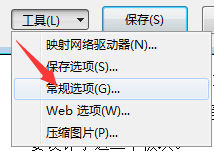
这样就进入到了另存为的页面中,点击保存按钮左侧的工具选项。

在工具选项的下拉菜单中单击常规选项,进入到常规设置的页面中。
弹出的常规选项窗口中有输入打开文件时需要的密码的选项。我们输入密码,点击确定。
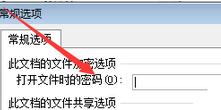
在点击确定时,会弹出一个框要求我们再次输入密码,这时只要再次输入即可。

这一切都做好之后,单击保存,然后再次打开文档。这时会要求我们输入密码,这样别人不知道你的密码就不能打开了。

office相关攻略推荐:
office怎么加入开发工具选择卡?添加开发工具选择卡流程一览
office2003怎么将图片转换为文字?图片转换为文字操作步骤一览
office2007中Excel打开两个窗口怎么操作?Excel打开两个窗口方法介绍
上文就讲解了office2007给Word文档加密的简单操作过程,希望有需要的朋友都来学习哦。

在处理word文档时,批量替换文字是一项超实用的技能,能大大节省我们的时间和精力。下面就来详细说说如何操作。快速定位替换功能入口打开word文档后,找到菜单栏中的“开始”选项卡。在该选项卡的右侧区域,能看到一个“替换”按钮,点击它就能开启批量替换文字之旅啦。输



