时间:2022-09-18 编辑:笑话
Pages文稿是苹果为旗下产品用户能够在多平台下共同编辑操作而设计的。当我们在MacOS上完成了Pages文稿的编辑希望能够在iPhone阅读该如何操作呢?下面小编就为大家演示如何使用iTunes在各苹果设备间传输Pages文稿的过程。
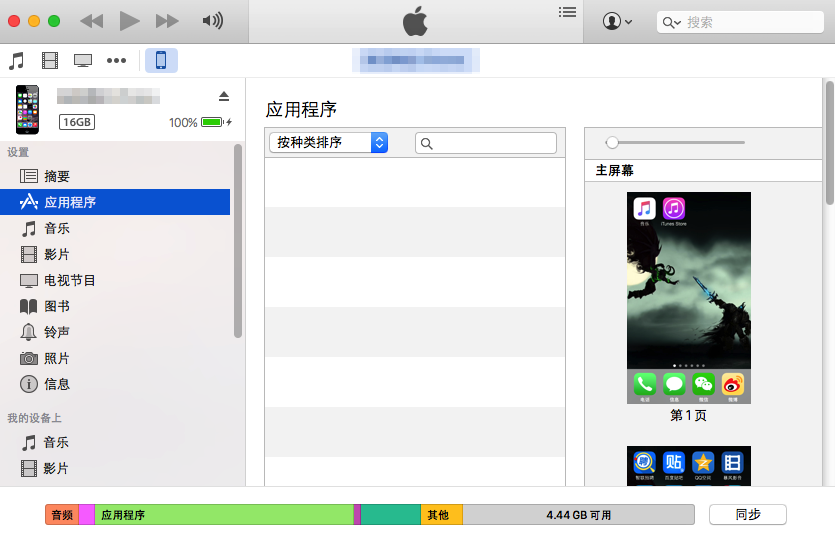
1、将您的 iOS 设备连接到电脑上,然后在电脑上打开 iTunes。稍等片刻,iOS 设备会显示在 iTunes 工具栏右侧。
2、在 iTunes 中,选择您的 iOS 设备,然后点按“应用程序”。
3、滚动到“应用程序”窗口的底部,然后在“文件共享”下的“应用程序”列表中点按“Pages”。
4、点按“添加”,选择文件,然后点按“打开”。
5、在 iOS 设备上打开 Pages。
6、在文稿管理器中,轻按“+” ,然后轻按“拷贝自 iTunes”。
7、轻按文稿。
8、传输完成后,文稿将出现在文稿管理器中。
Pages 可以打开使用 Microsoft Office 97 或更高版本中提供的某些类型的文件加密功能来存储的文稿。如果不能打开已加密的 Microsoft Word 文稿,请尝试更改使用的加密类型或加密选项,然后重新存储它,再在 Pages 中打开。
Pages 无法导入类型为多信息文本格式 (.rtf) 的文件。请将 .rtf 文件转换为其他受支持的文件类型,然后再将文件导入到 Pages。
Pages相关攻略推荐:
以上就是小编为您带来的全部内容,更多资讯关注游戏爱好者。

我们使用手机的时候,如果遇到卡死没有反应的情况,可以尝试强制重启手机,重新开机,很多小伙伴不知道iPhone16怎么强制重启,下面就跟软件爱好者小编一起来看看吧,感兴趣的小伙伴不要错过! iPhone16怎么强制重启1. 首先,尝试通过正常的重启方式:长按右侧的电源键,然后滑动关机滑块。如果这种方法无效,请继续以下步骤。2. 同时按住iPhone 16的“音量减”键和右侧的“电源键”。确保两个按键