时间:2022-09-18 编辑:笑话
相信有的朋友对于excel2010工作表中进行默认网格线进行隐藏的简单操作还不是很了解,而今天小编就带来了excel2010工作表中默认网格线进行隐藏的操作教程,有需要的朋友就跟小编一起来学习一下吧。
excel2010工作表中默认网格线进行隐藏的操作步骤

首先打开excel2010,点击左上角“文件”,然后选择“选项”功能。

弹出“Excel选项”,选择“高级”功能,在“此工作表的显示选项”撤选“显示网格线”复选框。按“确定”按钮。

返回Excel编辑界面,就能看到网格线都不见了。

excel相关攻略推荐:
excel2016公式重算怎么操作?公式重算模式使用教程分享
以上这里为各位分享了excel2010工作表中默认网格线进行隐藏的操作方法。有需要的朋友赶快来看看本篇文章吧。
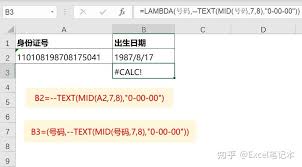
在excel中,lambda函数为我们提供了一种强大的方式来创建带参数的可重用命名函数。这使得我们能够将复杂的计算逻辑封装起来,方便在工作表的不同位置重复使用。首先,让我们来了解一下如何定义一个lambda函数。假设我们要创建一个计算两个数之和的函数,我们可以