时间:2022-09-17 编辑:笑话
最近不少朋友表示还不会word2010进行设置审阅选项卡的操作步骤,使用下面小编就带来了word2010设置审阅选项卡的操作方法哦,一起去看看吧。
word2010设置审阅选项卡的操作方法

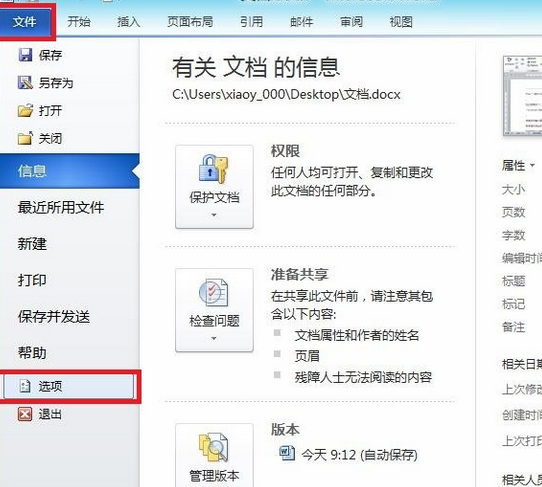
打开word2010文档窗口,依次单击”文件“—”选项“命令,如图:
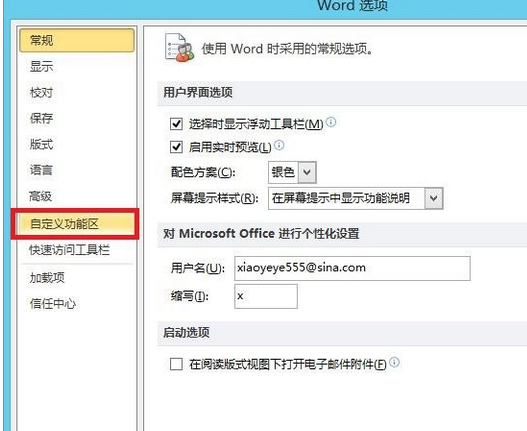
在打开的”Word 选项“对话框中,单击左侧的”自定义功能区“按钮,如图:
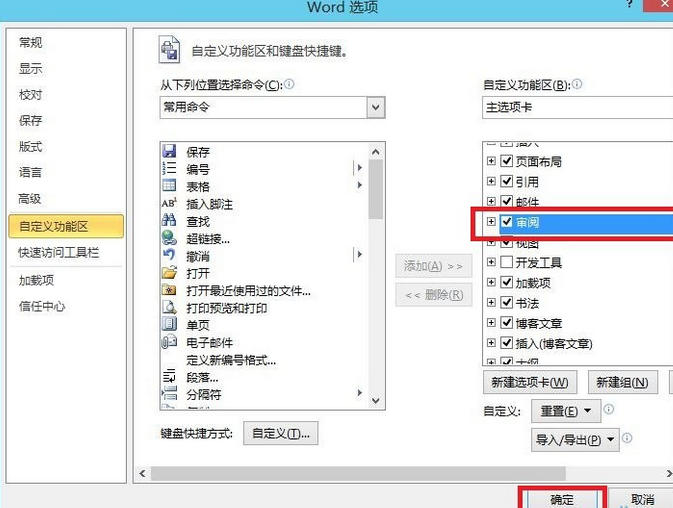
打开 ”自定义功能区“ 选项卡,在右侧的 ”自定义功能区“ 列表 ”主选项卡“ 区域选中或取消 ”审阅“ 复选框就可以打开或关闭 ”审阅“ 功能区选项卡。设置完毕单击 ”确定“ 按钮,如图:
经过操作后,功能区已无 ”审阅“ 选项卡了,当然也可举一反三进行其他选项卡的关闭和开启操作,如图:

word相关攻略推荐:
word2013怎么横向打印大字体?设置横向打印大字体方法讲解
以上这里为各位分享了word2010设置审阅选项卡的操作教程。有需要的朋友赶快来看看本篇文章吧

在日常使用word进行文档编辑时,你是否常常觉得操作繁琐,效率不高?今天,我要给大家介绍一款堪称word效率神器的功能——f4快捷键!一、f4快捷键的神奇之处f4快捷键就像是一把神奇的钥匙,能瞬间开启高效编辑的大门。它的强大之处在于能够重复上一步操作。无论是格