时间:2022-09-17 编辑:笑话
《按键精灵》怎么设置自动输入文字?相信不少用户对此不是特别了解,游戏爱好者小编就为大家带来按键精灵设置自动输入文字方法介绍,一起来看看吧!
方法步骤
方法一
我们在编写前要注意首先要将鼠标的光标放在输入框中,你可以在启动脚本前就将光标移动到输入框中
先打开按键精灵,新建一个空白脚本,这个方法要配合输入法,使用于字数较少的输入,例如你要输入文字“你好”,在输入法中,按下【n】、【h】和空格键就可以输入你好,所以在编写时
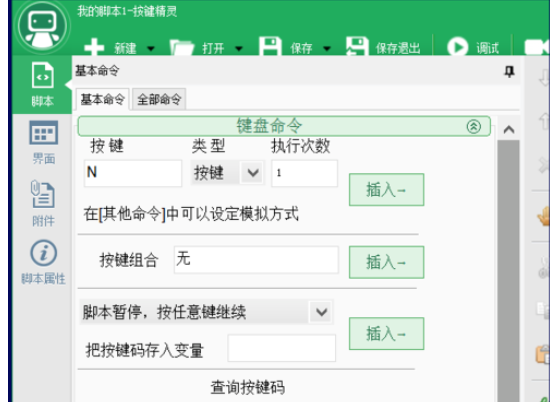
然后插入按键“N”和“H”
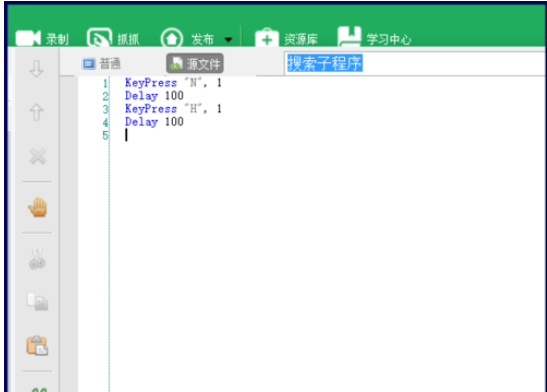
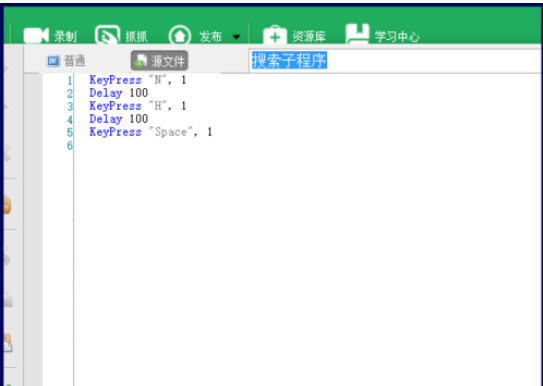
接着我们再插入按键“space”
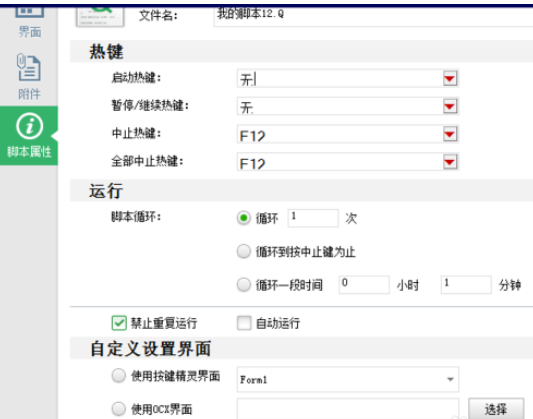
这时我们在设置好启动热键和循环次数,就编写完成了
方法二
上面的方法使用起来比较麻烦,字数也不能太多,可以用命令直接输入文字
我们在编写时使用【saystring】语句
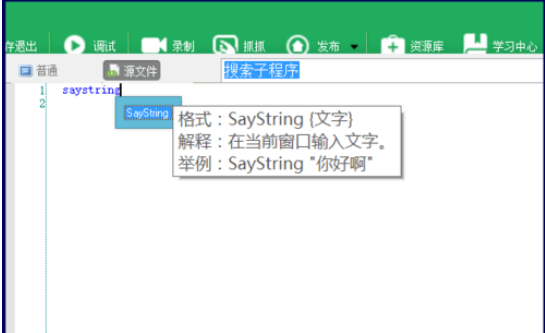
例如输入”你好“
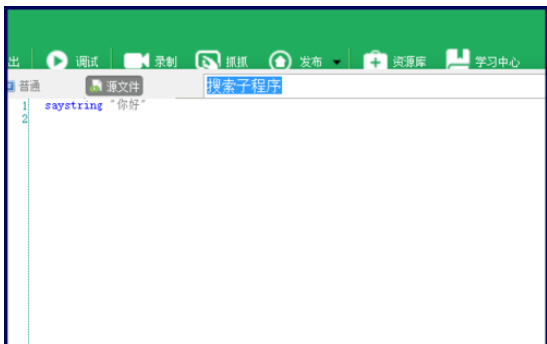
接着在按键精灵中输入【saystring "你好"】“”里就是要输入的文字
按键精灵相关攻略推荐:
按键精灵怎样读取excel表格内容?查询excel表格信息步骤一览
以上就是按键精灵设置自动输入文字方法介绍,想了解更多《按键精灵》教程,请关注游戏爱好者,每天为你带来最新消息!

在抖音创作视频并分享是一件有趣的事,但有时会遇到视频上传失败的情况,让人很是苦恼。别担心,下面就为你介绍一些处理方法和优化技巧。检查网络连接网络问题是导致视频上传失败的常见原因。确保你的设备已连接到稳定、快速的网络。如果使用wi-fi,可尝试靠近路由器或重新输