
时间:2022-09-16 编辑:笑话
在Excel表格中要插入很多图片,但是一张一张的插入再一张张的排好位置实在是过于麻烦,那么有什么办法是可以快速批量导入图片的呢,下面就来教大家操作方法。
1、首先我们全选表格,调整表格的列宽行高。
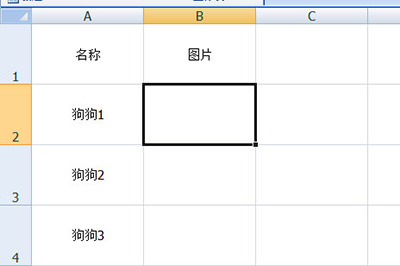
2、然后点击【插入】-【图片】,将导入的图片全部选择插入进来。
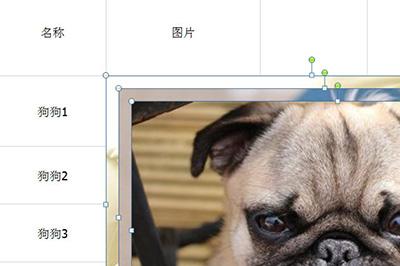
3、接着在上方的图片设置栏中设置图片的大小宽度。
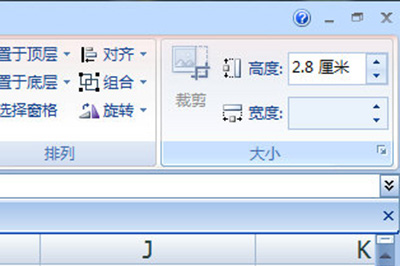
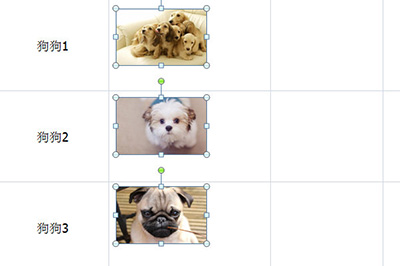
4、然后在最后一个单元中首先插入图片。并再次选中所有图片,在【排列】栏中选择【对齐】-【左对齐】,这样所有的图片都会排列整齐。

5、最后一步再次点击【对齐】-【纵向分布】,如此一来,所有的图片都会规整的移动到自己的单元格中,无需你手动去一张一张的去拖动啦。
Excel相关攻略推荐:
Excel动态考勤表怎么做?制作Excel动态考勤表教程详解
怎么样是不是非常的简单呢,小伙伴们快去试下哦,用了这样的方法,即使有上千张图片也难不倒你,半分钟即可搞定哦。

在日常工作中,周报的撰写往往耗费不少时间和精力。而利用excel宏,就能轻松实现周报的自动生成,大大提高工作效率。首先,要明确周报的内容框架,通常包括工作内容、成果、问题及解决方案、下周计划等板块。接着,打开excel,准备好相关的数据工作表。比如,将本周每天



