时间:2022-09-16 编辑:笑话
有的网友使用Eplan P8却还不会设置触点映像位置,其实很简单的,下文小编就分享Eplan P8设置触点映像位置的详细教程,希望对你们有所帮助哦。
Eplan P8设置触点映像位置的详细教程

首先打开一个原理图纸,我们看到这个关联触点的位置不是非常舒适,我们打算修改这个位置。

找到 【工具】菜单 , 如图,找到 【主数据】 - 【图框】 - 【打开】


打开自己当前使用的图框。

在左侧,看到图框的名字,【右键】选择【属性】。

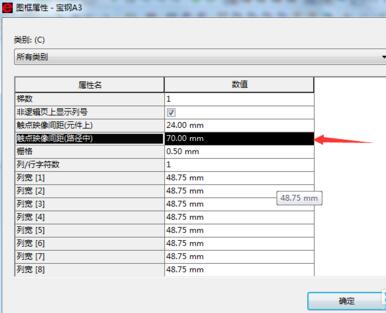
这儿看到,若默认已有【触点映像间距(路径上)】的话,就直接改这个数字就可以了,这个数字的大小就是放置位置的Y轴坐标大小,因此,数字越大离开底部越远,越小离开底部越近。
若默认里没有,就点右上角【新建】按钮,就是那个星星图标。

在弹出的框中找到【触点映像间距(路径上)】,添加之后再做修改。

Eplan P8相关攻略推荐:
Eplan P8怎么删除名称和关联参考的分隔符?去掉名称和关联参考分隔符方法介绍
各位小伙伴们,看完上面的精彩内容,都清楚Eplan P8设置触点映像位置的详细操作了吧!

在当今数字化时代,在线学习已成为一种趋势,智慧职教mooc云课堂平台便是其中备受瞩目的存在。它为广大学习者提供了便捷高效的在线学习入口,让知识触手可及。智慧职教mooc云课堂平台汇聚了丰富多样的课程资源。无论是职业技能培训,还是学术知识拓展,在这里都能找到适合