时间:2022-09-16 编辑:笑话
很多网友都喜欢3Ds MAX,今天笔者就来分享一下3Ds MAX中修剪功能运用方法介绍,一起来看看吧,相信会有帮助哦。
3Ds MAX中修剪功能运用方法介绍

1、首先进入到3Ds MAX的操作界面。

2、在操作界面内找到图形里的线命令。

3、选择线命令在顶视图里制作出一个井字形。
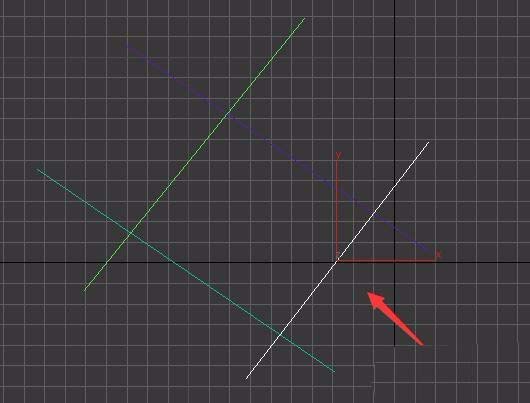
4、选择其中的一条线,在修改里选择样条线,然后在其内找到附加选项。
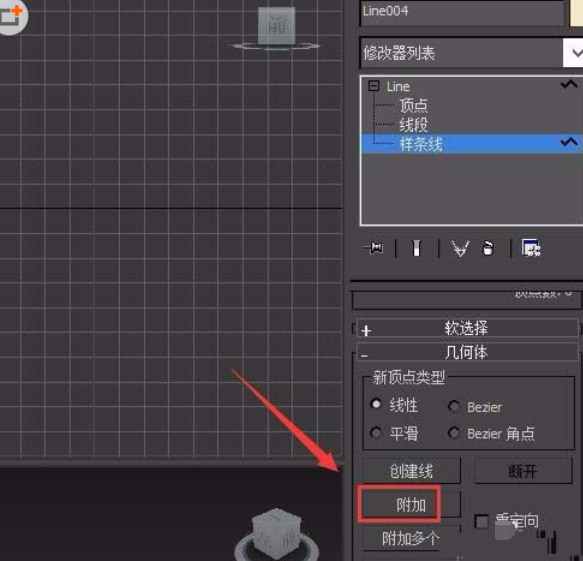
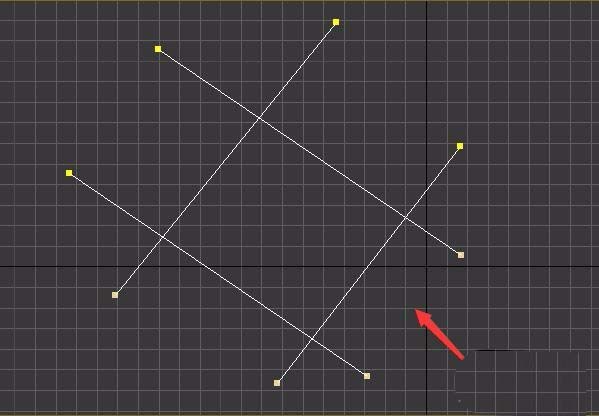
5、点击附加选项在顶视图里依次选择其他的线,将其成为一体。
6、再在修改里找到修剪选项。
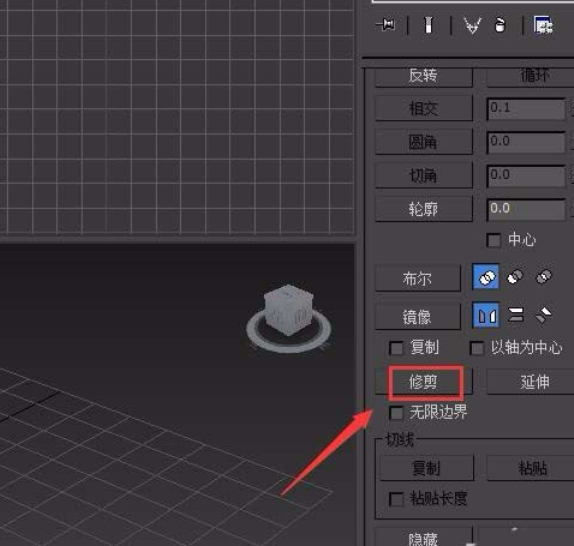
7、点击修剪选项在不需要的线上点击就能将其剪掉。

8、再依次修剪其他的不需要的线,这样就得到了规则的图形了。

3Ds MAX相关攻略推荐:
3Ds MAX右键菜单不显示什么原因?右键菜单不显示处理方法介绍
3Ds MAX怎么做出立体灯笼模型?制作立体灯笼模型教程分享
3Ds MAX用Trim进行样条线剪切怎么操作?使用Trim进行样条线剪切教程分享
上文就是3Ds MAX中修剪功能运用方法介绍,大家都学会了吧。

智学网app为家长与学校之间搭建了便捷的沟通桥梁,方便家长及时了解孩子的学习情况。以下为您详细介绍智学网app家长账号绑定及家校互动设置方法。一、绑定家长账号(一)获取邀请码家长需向孩子所在学校的班主任或任课老师获取智学网app的家长账号邀请码。(二)下载安装