时间:2022-09-16 编辑:笑话
excel2013相信大家都见过,今日笔者在这里为大家分享的文章就是excel2013中纵横页面布局调整讲解,感兴趣的伙伴不要错过哦。
excel2013中纵横页面布局调整讲解

启动excel2013,打开表格,看到一整列数据,将其改为横排样式,单击菜单栏--插入--数据透视图--数据透视图。

选择表格区域,下面勾选新建工作表,这样不会影响原来表格的版式布局。

确定后,弹出数据透视图字段,勾选地区和数据,并拖动数据到图例中。

选中左侧表格里面的数据区域,华北、华东和华中,复制。

返回到原表格,粘贴到任意一个位置,如图所示。

删除Q列,也就是总计的那列,选中D1:P3区域,单击F5键,弹出定位对话框,点击定位条件按钮。

⑦在定位条件界面中,勾选空值,确定。

点击菜单栏--开始--单元格--删除--删除单元格。

勾选右侧单元格左移,确定。

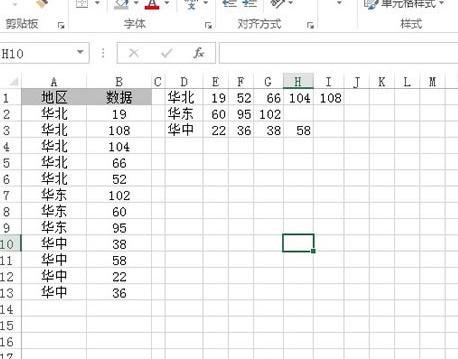
最终的效果如下所示:
excel相关攻略推荐:
excel2007如何批量添加前缀或后缀?批量添加前缀或后缀方法讲解
excel2007简繁体转换怎么操作?简繁体转换功能使用方法介绍
excel2013怎么让起始页码不是1?设置起始页码不是1方法讲解
以上就是excel2013中纵横页面布局调整讲解,大家都学会了吧。

cad如何将文字内容导出到excel:cad文字批量导出excel方法在cad绘图过程中,有时需要将图纸中的文字内容导出到excel中进行整理和编辑。下面就为大家介绍一种简单有效的cad文字批量导出excel的方法。准备工作首先,确保你已经安装了autocad