
时间:2022-09-15 编辑:笑话
大家知道word2010设置论文页面标准格式的操作吗?下文小编就带来了word2010设置论文页面的标准格式的操作教程,一起来看看吧!
word2010设置论文页面的标准格式的操作教程

打开毕业论文的文档(最好是在写毕业论文之前先设置页面格式要求。能省掉很多麻烦),在文档的菜单栏上,查找并点击“页面布局”,单机“页面设置”组右下角的图标,进入页面设置对话框。
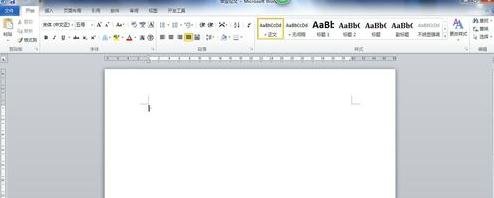
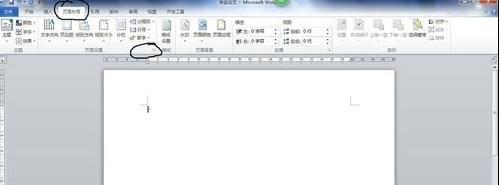
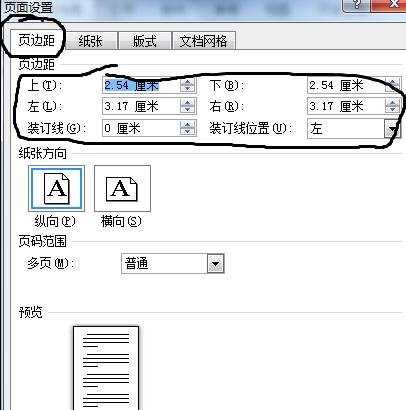
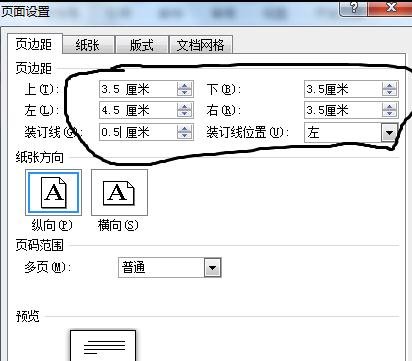
在打开的“页面设置”对话框进入“页边距”选项卡,根据上述论文要求,输入各边距距离。(word2010默认的打印纸张为A4纸型,因此纸张不需再设置。)
接下来在点击“版式”选项卡,对页脚距边界的距离进行设置。
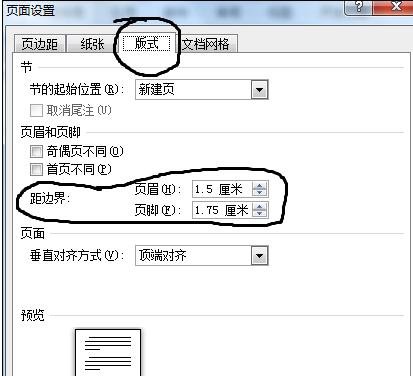
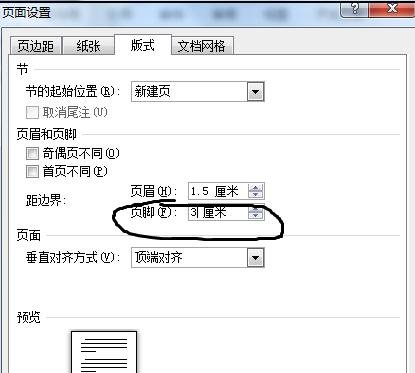
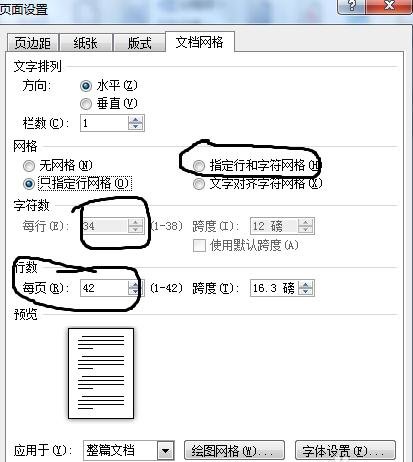
页脚边距设置完毕之后,进入“文档网络选项卡”,并点击选项卡下方的“字体设置”。
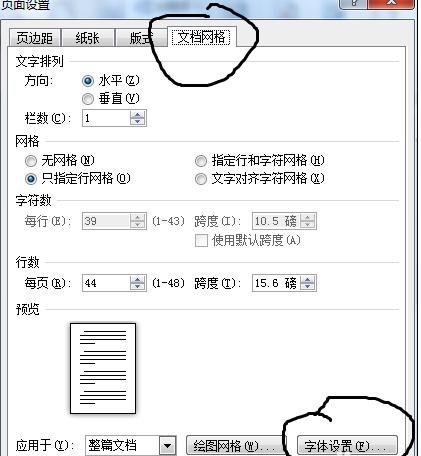
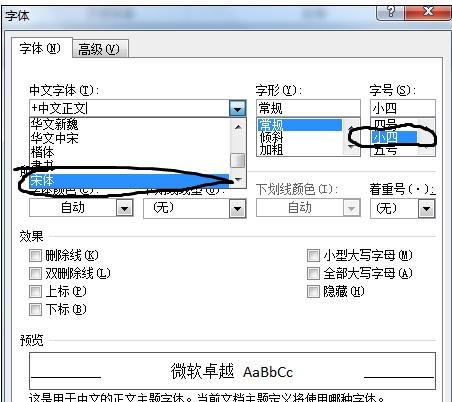
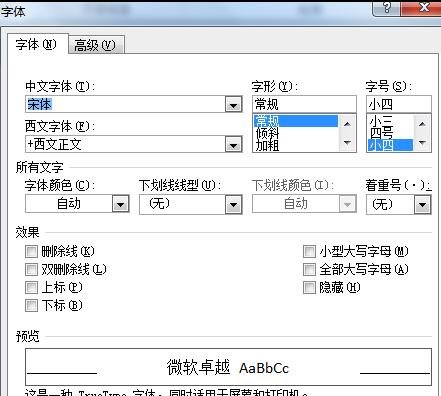
根据论文格式要求,将字体设置成宋体小四。再回到“文档网络”选项卡中。
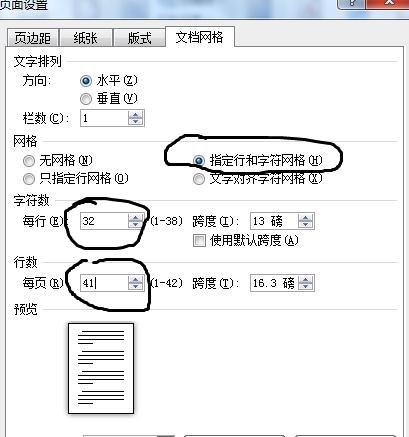
在“文档网络”选项卡中选择“指定行和字符网格”,然后根据论文要求进行每行字数和每页页数进行更改。最后点击确定,论文的页面设置就完成了。
word相关攻略推荐:
以上这里为各位分享了word2010设置论文页面的标准格式的操作步骤。有需要的朋友赶快来看看本篇文章吧。

在日常使用word进行文档编辑时,你是否常常觉得操作繁琐,效率不高?今天,我要给大家介绍一款堪称word效率神器的功能——f4快捷键!一、f4快捷键的神奇之处f4快捷键就像是一把神奇的钥匙,能瞬间开启高效编辑的大门。它的强大之处在于能够重复上一步操作。无论是格



