时间:2023-04-10 编辑:笑话
AutoCAD2018想必大家都知道吧,有些伙伴还没安装,下面就是关于AutoCAD2018安装具体操作步骤,那么还不明白的伙伴赶紧和我一起去了解了解吧。
AutoCAD2018安装具体操作步骤

1、下载软件后解压运行文件,因为是压缩的形式,64位有两个文件,直接运行一个,需要解压;


2、运行“Setup.exe”,选择在此计算机上安装;

3、同意安装许可协议;

4、配置的安装,根据自己要求选择,右上角还可以选择语言,默认是中文简体;
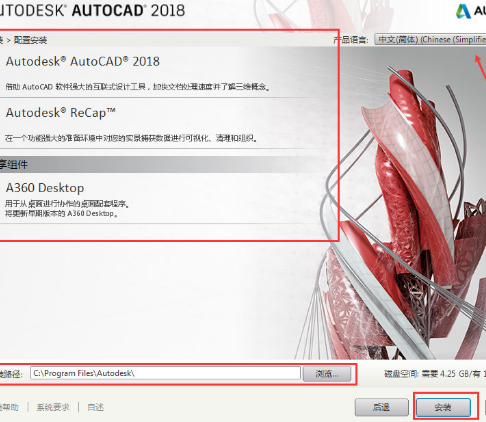
5、点击“安装”后,正在安装中;

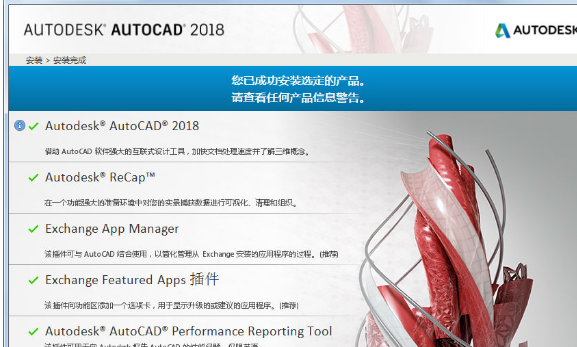
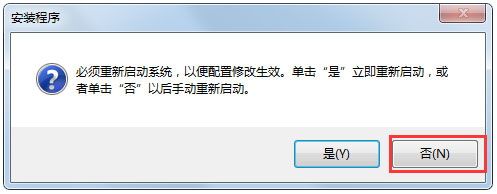
6、安装完成,点击“完成”,若弹出重启系统对话框,选择“否”。
AutoCAD相关攻略推荐:
AutoCAD2018怎样设置字体大小?调整字体大小步骤一览
AutoCAD2010怎么把背景色设置成黑色?将背景色换成黑色流程介绍
AutoCAD怎么设置十字光标大小?调整十字光标大小方法介绍
以上就是AutoCAD2018安装具体操作步骤,希望大家喜欢。

cad如何将文字内容导出到excel:cad文字批量导出excel方法在cad绘图过程中,有时需要将图纸中的文字内容导出到excel中进行整理和编辑。下面就为大家介绍一种简单有效的cad文字批量导出excel的方法。准备工作首先,确保你已经安装了autocad