时间:2023-04-09 编辑:笑话
当前不少网友表示自己才接触excel2007这款应用,还不晓得创建并使用VBA代码的操作,接下来就为你们分享excel2007创建并使用VBA代码的操作教程,大家都来一起学习吧。
excel2007创建并使用VBA代码的操作教程

点按视图 工具栏 visual basic。

界面上会出现 visual basic工具条,拖动工具条左侧到上方松开鼠标,然后点visual basic编辑器。

进入visual basic界面后点按菜单栏 插入 模块 弹出模块界面。
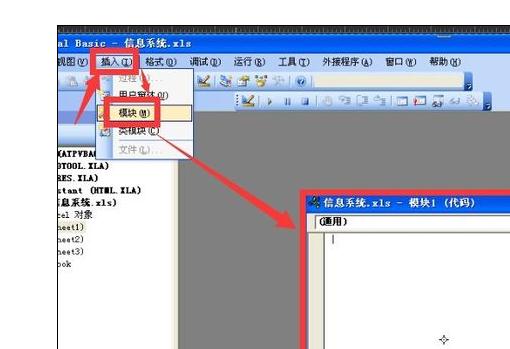
输入一段代码 如图红框所示。

点按菜单栏 运行 运行子过程/用户窗体F5。
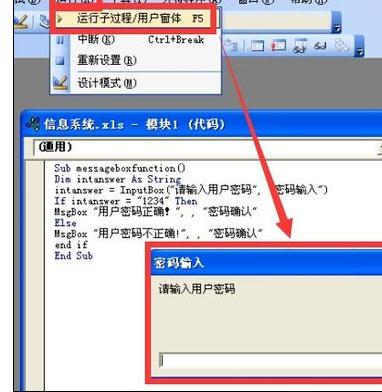
在弹出的对话框中输入一个错误密码,然后点确定,出现提示密码错误。

点击确定,输入正确的密码,将出现密码正确的提示。

messageboxfunction过程里用dim语句声明了变量intanswer,同时将该语句定义为string类型。

intanswer=inputbox("请输入用户密码","密码输入") 这个语句将函数的返回值赋予变量intanswer。

用if endif结构 判断用户输入的密码是否为1234。

intanswer="1234"是关系运算,返回true或false值。

excel相关攻略推荐:
excel2013怎么做出纵横页面布局?设置纵横页面布局方法图文一览
才接触excel2007软件的各位伙伴,学完本文excel2007创建并使用VBA代码的操作过程,是不是觉得以后操作起来会更容易一点呢?

在使用excel处理数据时,有时我们需要在一个单元格内进行强制换行,以让内容排版更清晰、美观。下面就来为大家介绍几种常见的excel单元格强制换行方法。快捷键法这是最快速便捷的方式。当你在单元格中输入内容后,想要换行的位置,按下“alt”键并输入数字“10”(