时间:2023-04-09 编辑:笑话
这篇文章为各位带来的内容是excel2007只复制数字相关的,对此感兴趣的用户可以去下文看看excel2007只复制数字的操作方法。
excel2007只复制数字的操作方法

举例说明,分别编辑“1、2、3、4”这四个数字,然后用函数算出得数是“10”

这里复制了这个数字10(上面红色框内),当粘贴到下面这个单元格的时却变成“0”(下面红色框内)。
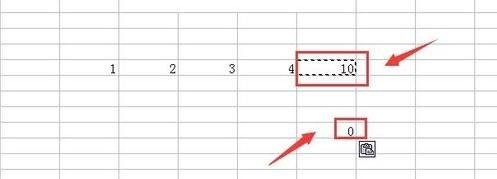
跟大家说一下解决的步骤。首先还是操作正常的“复制”选项,右键选择数字“10”然后点击“复制”

选择一个想要粘贴到的单元格,右键选择“选择性粘贴”按钮(如图红色箭头所指)

在这里选择“数值”选项再点击下面的“确定”按钮即可
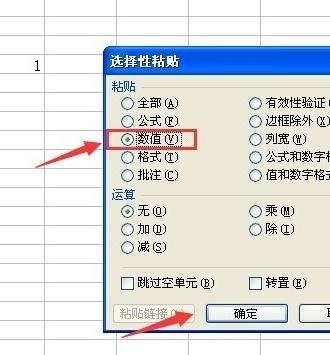
大家看一下,现在这个数字“10”就被复制到下面这个单元格里来了!

excel相关攻略推荐:
excel2007表格内容怎么进行居中?设置内容居中方法一览
excel2013如何复制特定行或列?复制特定行或列教程分享
上文就讲解了excel2007只复制数字的操作步骤,希望有需要的朋友都来学习哦。
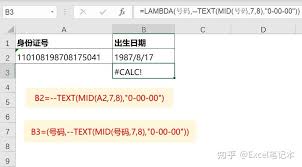
在excel中,lambda函数为我们提供了一种强大的方式来创建带参数的可重用命名函数。这使得我们能够将复杂的计算逻辑封装起来,方便在工作表的不同位置重复使用。首先,让我们来了解一下如何定义一个lambda函数。假设我们要创建一个计算两个数之和的函数,我们可以