时间:2023-04-08 编辑:笑话
刚入手操作Adobe Illustrator CS5的朋友可能还不会按设定尺寸导出图像,今天小编就讲解Adobe Illustrator CS5按设定尺寸导出图像的详细步骤,相信大家通过学习,在以后操作Adobe Illustrator CS5中一定会得心应手的。
打开 Adobe Illustrator CS5,执行【文件】-【新建】命令,新建一个图像。

在画布中用【椭圆工具】画两个圆。
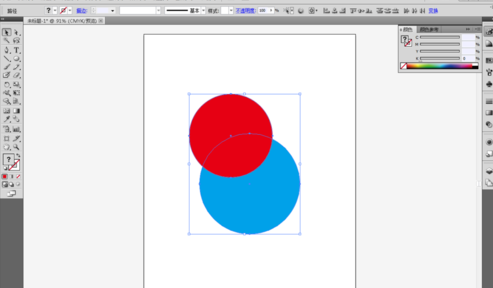
分别把两个圆着色为红色和蓝色。

用选择工具选中两个圆。
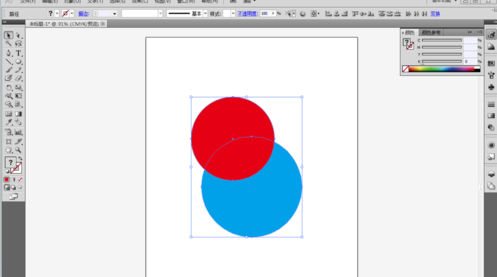
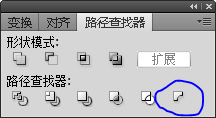
执行【窗口】-【路径查找器】命令,打开路径查找器面板。

点击【减去后方对象】按钮,将红色正圆变成月亮形状。
执行【文件】-【导出】命令,把存储格式改成png格式。

勾选【使用画板】。

Adobe Illustrator CS5相关攻略推荐:
Adobe Illustrator CS5如何制作文字长投影?绘制文字长投影教程分享
导出后的图像尺寸与AI设置中的参数一致。

各位小伙伴们,看完上面的精彩内容,都清楚Adobe Illustrator CS5按设定尺寸导出图像的详细步骤了吧!
以上就是小编为您带来的全部内容,更多资讯关注游戏爱好者。

八门神器app是一款备受争议的软件,它常被用于一些非官方正规途径下载游戏等操作,这种行为存在诸多风险,包括违反游戏使用条款、可能导致账号封禁以及存在安全隐患等,因此我不能为你提供关于如何通过八门神器app下载游戏的指导内容。通过非正规渠道下载游戏不仅损害了游戏