时间:2023-04-06 编辑:笑话
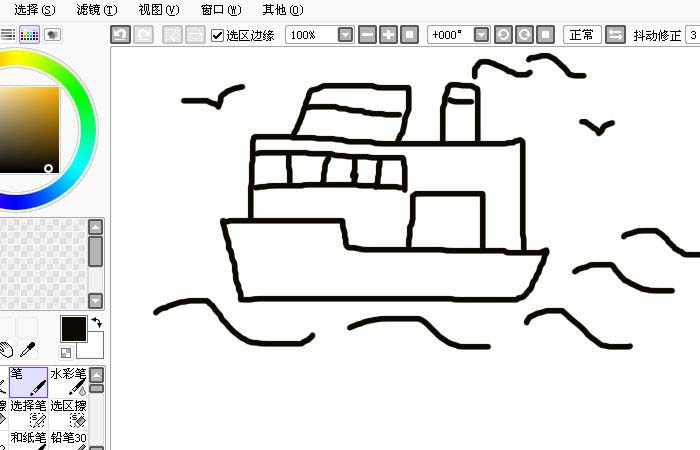
近段时间有一些在使用sai绘图软件的伙伴们,并不是很熟悉其中是怎样绘制一个航行中轮船图形的?今日在这篇文章中就带来了sai绘图软件绘制一个航行中轮船图形的操作教程。
sai绘图软件绘制一个航行中轮船图形的操作教程

1、打开sai绘图软件,鼠标左键在菜单【文件】【新建】单击,新建一个SAI文件,在新建的文件窗口上,可设置文件大小,并重新命名,这儿取名航行中的轮船。
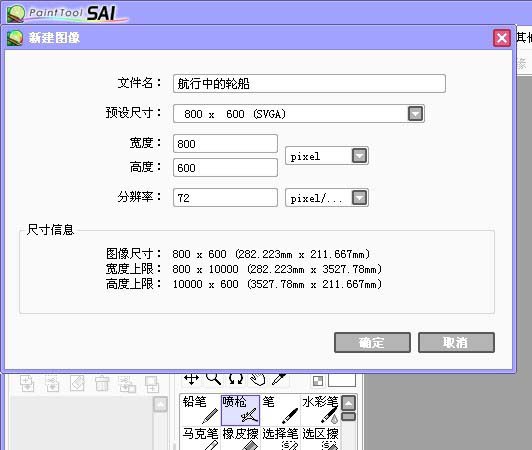
2、鼠标左键单击【确定】按钮后,在sai软件绘图区,可看到白色的画布,用铅笔工具,选择一个颜色,如黑色,然后在画布上画航行中的轮船的船底的部分。
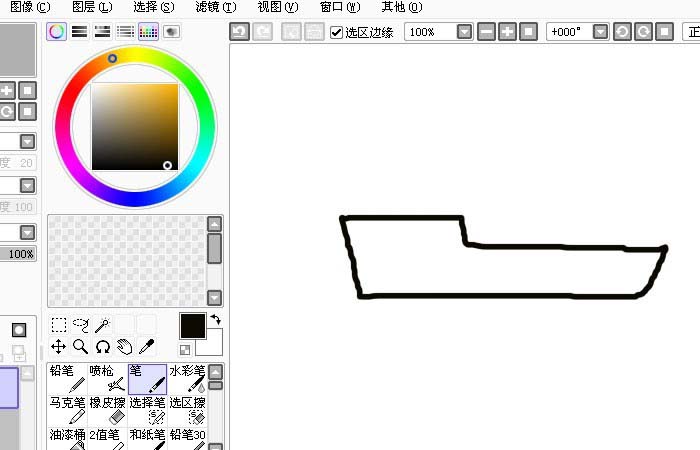
3、用铅笔工具,在画布上画好航行中的轮船的船身的部分。
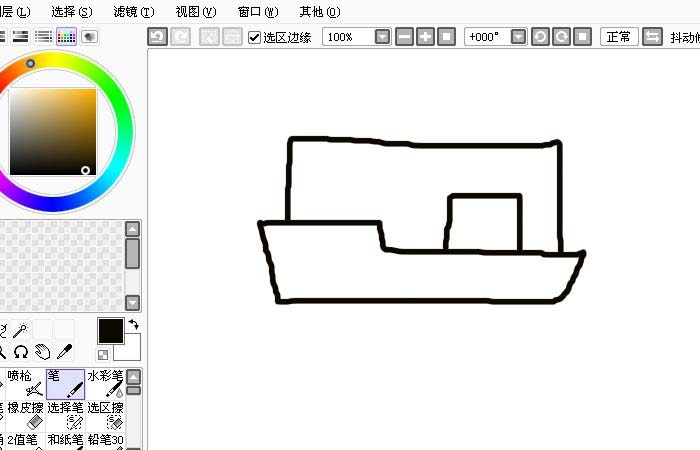
4、用画笔工具,在画布上画航行中的轮船的船顶和窗户的部分。

5、用画笔工具,继续画出航行中的轮船的天窗和烟囱的部分,如图所示。
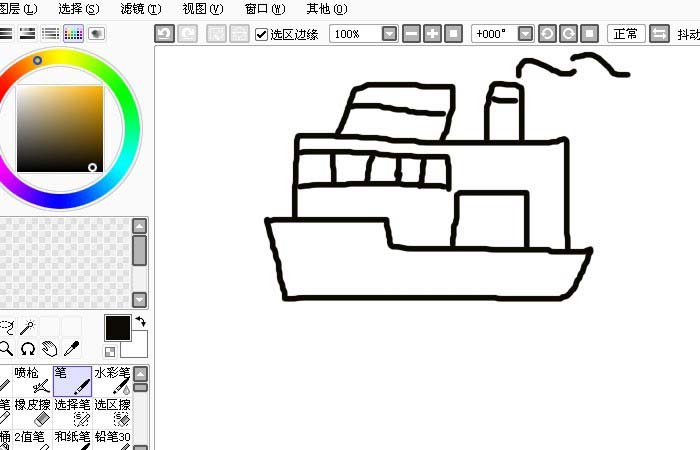
6、然后用画笔工具,继续画出航行中轮船的水纹和海鸟部分。这样航行中的轮船就制作好了,如图所示。然后,鼠标单击【文件】【保存】。
sai绘图软件相关攻略推荐:
sai绘图软件怎么制作简笔画小白兔?绘制简笔画小白兔教程详解
各位小伙伴们,看完上面的精彩内容,都清楚sai绘图软件绘制一个航行中轮船图形的操作流程了吧!

在数字绘画的世界里,像素化图像以其独特的魅力吸引着众多绘画爱好者。而painter软件,为我们提供了实现像素化图像创作的强大工具。准备工作首先,打开painter软件,创建一个新画布。根据你的创作需求设定画布大小和分辨率。这里建议选择相对较小的画布尺寸,以便更