时间:2023-04-04 编辑:笑话
有很多朋友使用AutoCAD2010却还不会设置图形界限,为此,这里小编就讲述了AutoCAD2010设置图形界限的操作方法,有需要的朋友就跟小编一起来学习一下吧。
双击AutoCAD2010的快捷坐标,如下图。该图中的图形是小编随便画的。

输入命令 limits,这儿是不分大小写。该命令意思是重新设置模型空间界限。如图,再按回车键。

设置图型界限。若你要设置A4纸大小,就继续输入0,0;210,297。如图。当然A3的纸大小是297mmχ420mm,那你就要在命令框中输入 0,0 ;297,420。

当然也可以根据个人需要设置。比如,输入命令 limits 之后,接着输入你要设置的图形界限的。这里会介绍一种情况,如图,你要以下图中红色矩形作为图形界限,该怎么办呢?
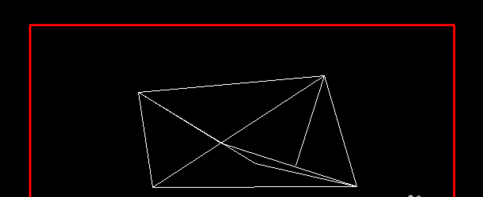
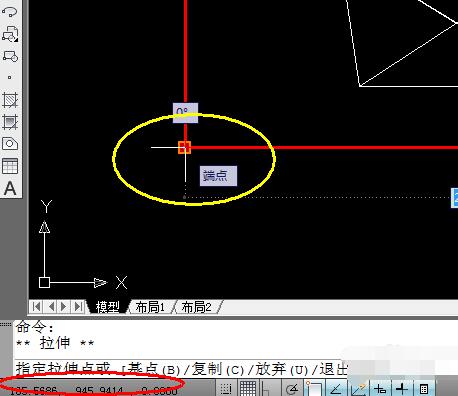
这时,你需要捕捉矩形的左下角和右上角的坐标。直接选择矩形,如图,先选择左下角那一个直角,在看一下左下角命令框的坐标。同理,在捕捉右上角的端点出坐标,在按照上面的操作,先输入limits,再分别输入这两个点,按回车键,这样图形界限就设置好了。
AutoCAD相关攻略推荐:
AutoCAD2016怎样制作各种形状楼梯?绘制各种形状楼梯教程分享
AutoCAD2009如何把视图改为经典模式?将视图设置经典模式步骤一览
以上就是小编为您带来的全部内容,更多资讯关注游戏爱好者。

在cad绘图中,有时候我们需要将文字转化为轮廓线,以便进行一些特殊的设计或编辑操作。那么,该如何实现这一神奇的转变呢?下面就为大家详细介绍cad文字转轮廓线的方法。一、使用“分解”命令首先,选中你想要转化为轮廓线的文字。然后,在命令行输入“x”,这是“分解”命